Tampilkan postingan dengan label Komputer. Tampilkan semua postingan

Minggu, 25 September 2016

Resmi Dirilis, Ini Dia 9 Fitur Terbaru Di PES 2017!

Resmi Dirilis, Ini Dia 9 Fitur Terbaru Di PES 2017!

Resmi Dirilis, Ini Dia 9 Fitur Terbaru Di PES 2017! - Kabar gembira buat pecinta game sepak bola, PES. Pasalnya, tanggal 15 September 2016 lalu, Konami secara resmi merilis Pro Evolution Soccer (PES) 2017. Sesuai dengan namanya, Game ini merupakan penerus dari PES 2016. Game PES 2017 ini hadir pada konsol PS4, XBOXOne dan juga PC. Menariknya, Konami juga tetap menghadirkan game ini di PS3 dan XBOX360.

Dibandingkan dengan seri PES sebelumnya, PES 2017 menghadirkan sederet peningkatkan, mulai dari kualitas grafis dan gameplay yang akan membuat permainan terasa lebih realistis (nyata). Selain itu, adapula fitur-fitur terbaru yang tentunya membuat game PES 2017 lebih seru untuk dimainkan. Seperti yang dilansir dari laman resmi Konami, PES 2017 akan fokus dengan "Control Reality" yang artinya kamu akan dibuat semakin betah untuk memainkan game ini lama-lama karena kontrol game dalam game ini dibuat benar-benar semakin mendekati kenyataan. Lalu, fitur terbaru apa sajakah yang ada di game PES 2017 ini? Berikut ulasannya.

9 Fitur Terbaru Di Game PES 2017

1. Precise Pass

Resmi Dirilis, Ini Dia 9 Fitur Terbaru Di PES 2017!

Passing dalam game PES 2017 ini akan jadi sebuah seni, karena akan lebih banyak faktor yang bakalan mempengaruhi kecepatan dan tingkat akurasi dari operan bola. Dengan begitu, kamu harus mencari timing dan situasi yang tepat untuk melakukan passing yang tentunya akan memberikan kesempatan buat kamu untuk membobol gawang lawan.

2. Real Touch

Resmi Dirilis, Ini Dia 9 Fitur Terbaru Di PES 2017!

Setiap pemain bola pastinya mempunyai ciri dan gaya bermain yang berbeda-beda, salah satunya adalah dalam mengontrol bola. Dengan kata lain, kita akan melihat perbedaan antara Cristiano Ronaldo dan Lionel Messi yang mempunyai ciri dan gaya bermain yang unik, terutama dalam mengontrol bola.

3. Advanced Instructions

Resmi Dirilis, Ini Dia 9 Fitur Terbaru Di PES 2017!

Sebelum kick-off dimulai, pastinya kamu akan mengatur strategi jitu untuk menyerang lawan, bukan? Nah, di PES 2017 kamu bisa mengatur strategi terbaik yang kamu miliki dan kamu juga bisa mengarahkan pemain untuk mengikuti taktik sepak bola yang kamu suka, misalnya tiki-taka, tight marking, dan lain sebagainya.

4. Goal Keeping

Resmi Dirilis, Ini Dia 9 Fitur Terbaru Di PES 2017!

Selama kamu bermain game PES, pasti kamu akan bilang kipernya kok gampang banget dibobol dan gerakannya kok monoton? Namun semua itu sudah tidak terjadi lagi, pasalnya di PES 2017, kemampuan kipernya sudah dikembangkan sedemikian rupa dengan kualitas yang lebih baik. Sehingga kamu akan melihat berbagai gerakan dan animasi baru ketika mereka sedang berusaha menyelamatkan bola dari tendangan lawan. Dengan begitu, kamu akan dibuat kesulitan untuk menjebol gawang yang dijaga oleh kiper tersebut.

5. Corner Kick Control

Resmi Dirilis, Ini Dia 9 Fitur Terbaru Di PES 2017!

Apakah kamu pernah kebobolan pas lagi corner kick? Jika iya, kamu tidak perlu khawatir lagi, karena di PES 2017 kamu bisa mengatur strategi set piece ketika sedang bertahan ataupun menyerang. Selain itu, kamu juga bisa memilih berbagai taktik dalam menghadapi tendangan sudut, seperti man to man atau zone marking untuk mencegah terjadinya gol. Sebaliknya, jika kamu yang mendapat tendangan sudut, kamu bisa mengatur pemain untuk melakukan gerakan tertentu agar bisa membobol gawang lawan.

6. Total Team Control

Resmi Dirilis, Ini Dia 9 Fitur Terbaru Di PES 2017!

Untuk fitur yang satu ini, mungkin sudah ada di seri PES sebelumnya. Akan tetapi tidak seefektif yang kita harapin. Namun di PES 2017 kamu bisa mengubah mental tim secara cepat, dari mode menyerang langsung ke mode bertahan. Sehingga kamu bisa lebih sigap lagi untuk menghadapi serangan balik dari lawan yang tidak terduga.

7. Authentic Visuals

Resmi Dirilis, Ini Dia 9 Fitur Terbaru Di PES 2017!

Buat kamu yang sudah pernah memainkan seri PES 2016, mungkin kamu akan dibuat puas dengan kualitas grafik yang luar biasa karena PES 2016 sudah menggunakan Fox Engine. Maka, di PES 2017 kamu akan dibuat lebih puas dengan kualitas grafik yang sangat luar biasa dan lebih realistis. Meski masih menggunakan Fox Engine, tapi tampilan visual PES 2017 lebih bagus lagi supaya alur permainan semakin terlihat lebih realistis.

8. Adaptive AI (Artificial Intelligence)

Resmi Dirilis, Ini Dia 9 Fitur Terbaru Di PES 2017!

Mungkin kamu akan merasa sangat bosan jika bermain PES sendirian karena permainan dari lawan sangat monoton dan tidak bisa berkembang mengikuti permainan kamu layaknya manusia. Tapi semua itu tidak bakal terjadi berkat adanya fitur AI (Artificial Intelligence) yang ada di PES 2017. Karena fitur AI ini akan lebih pintar dan belajar bagaimana cara kamu bermain dan tentunya bisa melakukan counter permainan kamu yang bisa membuat kamu jadi emosi.

9. Natural Player Movement

Resmi Dirilis, Ini Dia 9 Fitur Terbaru Di PES 2017!

Agar terlihat lebih realistis, dibuatkanlah sebuah fitur yang diberi nama Natural Player Movement. Fitur ini dibuat untuk mendukung fitur Real Touch dan Precise Pass yang sudah saya sebutin. Karena dengan adanya fitur ini, pemain akan bergerak dengan lebih luwes dan realistis dengan ratusan animasi baru.


Itulah 9 Fitur Terbaru Di PES 2017. Tentunya banyak perubahan yang ditambahkan oleh Konami di game terbarunya ini yang akan memanjakan penggemarnya. Semoga informasi ini bermanfaat ya.

Wassalam...


Sumber Gambar : Konami
Baca SelengkapnyaResmi Dirilis, Ini Dia 9 Fitur Terbaru Di PES 2017!
loading...

Kamis, 22 September 2016

Inilah Alasannya Kenapa Komputer Menggunakan Huruf C Sebagai Tanda Drive System!

Alasan kenapa drive system komputer huruf C

Inilah Alasannya Kenapa Komputer Menggunakan Huruf C Sebagai Tanda Drive System! - Percaya atau tidak, komputer memiliki peran yang sangat besar dalam mengubah kehidupan manusia. Teknologi-teknologi canggih yang ada di zaman sekarang ini, atau mungkin yang sedang kamu gunakan, seperti smartphone, drone, dan lainnya, tidak akan ada tanpa adanya komputer.

Hampir semua orang menggunakan komputer, baik untuk bermain game, mengerjakan tugas sekolah, membuat skripsi, dan lain sebagainya. Tapi pernahkah kamu bertanya-tanya, kenapa komputer menggunakan huruf "C" untuk mewakili drive system bawaannya?

Misteri Drive Bawaan Komputer Huruf "C"

Drive yang menggunakan huruf "D" atau "E" biasanya digunakan sebagai penyimpanan lain atau bisa dibilang bukan drive bawaan system. Sehingga, drive "D" atau "E" ini, biasa digunakan untuk menyimpan data-data penting milik pengguna komputer itu sendiri. Sedangkan, untuk huruf "F" atau "G" digunakan untuk USB Drive. Namun, yang menjadi pertanyaannya, kenapa harus menggunakan huruf "C" sebagai tanda drive bawaannya? Kenapa tidak "A" atau "B" ?. Berikut penjelasannya.

Alasan Mengapa Drive Bawaan Komputer Menggunakan Huruf "C"

Penggunaan huruf C sebagai tanda drive bawaan system pada komputer diawali oleh sejarah pengembangan komputer itu sendiri. Pada saat itu, komputer belum memiliki memori penyimpanan yang cukup besar. Sehingga, muncullah "floppy disk" atau yang biasa kita disebut "disket". Saat itu, disket hanya tersedia dalam 2 ukuran saja. Ukuran 5 1/4" dilabeli dengan huruf A dan ukuran 3 1/2" dilabeli dengan huruf B.

Alasan kenapa drive system komputer huruf C

Menurut Scoopwhoophard drive mulai menjadi ruang penyimpan bawaan komputer sejak tahun 1980-an. Dan sejak saat itu, drive bawaan komputer menggunakan huruf "C". Seiring perkembangan zaman, kapasitas hard drive secara perlahan terus berkembang dan fungsi disket pun mulai tergantikan. Namun, untuk mengingat jasa disket pada saat itu, maka huruf A dan B tetap disisakan dan tidak digunakan oleh drive lain.

Nah, itulah Alasannya Mengapa Drive Bawaan Komputer Menggunakan Huruf "C". Sekarang kamu sudah tahu kan mengapa drive bawaan system pada komputer menggunakan huruf "C". Semoga bermanfaat ya.
Baca SelengkapnyaInilah Alasannya Kenapa Komputer Menggunakan Huruf C Sebagai Tanda Drive System!
loading...

Sabtu, 17 September 2016

Hati-Hati! Menutup Layar Saat Shutdown Bisa Bikin Laptop Kamu Cepat Rusak

Menutup Layar Saat Shutdown Bisa Bikin Laptop Kamu Cepat Rusak

Hati-Hati! Menutup Layar Saat Shutdown Bisa Bikin Laptop Kamu Cepat Rusak - Mungkin kamu sudah tidak asing lagi dengan yang namanya Laptop. Ya, laptop atau komputer jinjing ini merupakan komputer mini yang bisa dibawa kemana saja. Nah, salah satu ciri khas dari laptop adalah layarnya yang bisa dibuka tutup. Namun tahukah kamu, untuk menutup layar laptop tidak boleh dilakukan secara sembarangan! Apalagi menutupnya ketika laptop sedang shutdown? Karena menutup layar ketika laptop sedang shutdown akan membuat laptop kamu cepat rusak. Lho, kok bisa?

Hampir semua orang biasanya untuk mematikan laptopnya dengan cara shutdown atau hibernet. Tanpa menunggu proses shutdown selesai, mereka langsung saja menutup layar laptopnya kemudian menyimpannya ditas, lemari atau laci lalu pergi begitu saja. Hal itu biasa terjadi ketika orang tersebut sedang buru-buru. Sebenarnya, keseringan menutup layar ketika proses shutdown sedang berjalan akan membuat laptop cepat rusak.

Ada beberapa alasan kenapa menutup layar laptop ketika proses shutdown sedang berlangsung tidak boleh dilakukan. Berikut penjelasannya.

Alasan Menutup Layar Saat Shutdown Bisa Bikin Laptop Kamu Cepat Rusak

1. Arus Listrik Yang Kuat

Menutup Layar Saat Shutdown Bisa Bikin Laptop Kamu Cepat Rusak

Ketika kamu menyalakan (booting) dan mematikan (shutdown) laptop, power supply akan mengalirkan arus listrik yang cukup besar kesemua komponen yang ada di laptop kamu. Termasuk ke bagian layar laptop. Nah, ketika proses booting dan shutdown sedang berjalan, sebaiknya kamu tidak menggerak-gerakkan layar laptopnya apalagi menutupnya. Mengapa? Karena ketika kamu menggerak-gerakkan layar laptop atau menutupnya, dikhawatirkan arus yang mengalir menjadi tidak stabil dan akan merusak komponen lainnya terutama bagian layar LCD-nya.

2. Prosesor dan VGA Yang Panas

Menutup Layar Saat Shutdown Bisa Bikin Laptop Kamu Cepat Rusak

Prosesor dan VGA merupakan dua komponen penting pada laptop  yang mampu menghasilkan panas. Komponen-komponen ini biasanya terletak di bawah keyboard laptop. Ketika kamu menggunakan laptop dalam waktu yang lama, apalagi diruangan yang tidak ber-AC, mungkin kamu akan merasakan hawa panas yang keluar dari laptop. Nah, kalau kamu menutup langsung layar laptop ketika proses shutdown sedang berlangsung, dikhawatirkan hawa panas tersebut akan berkumpul dan mengenai layar laptop kamu. Jika kamu sering melakukan hal ini, layar laptop kamu akan mudah mengalami kerusakan, seperti bocor, bergaris, dan lainnya.

Lalu, Bagaimana Cara Mematikan dan Menutup Layar Laptop Yang Aman dan Benar?

Setelah kamu membaca alasan mengapa tidak boleh menutup layar laptop ketika proses shutdown sedang berlangsung, mungkin kamu akan bertanya-tanya bagaimana cara mematikan dan menutup layar laptop yang aman dan benar. Untuk itu saya akan menjelaskannya dibawah ini.

#1. Saat Menyalakan Laptop

Menutup Layar Saat Shutdown Bisa Bikin Laptop Kamu Cepat Rusak

Pada saat kamu ingin menyalakan laptop, terlebih dahulu buka layar laptopnya, lalu tekan tombol powernya. Setelah itu, kamu tunggu hingga layar laptop kamu menyala dan masuk ke dalam mode Windows. Setelah masuk ke mode Windows, barulah kamu boleh menggerakkan layar laptopnya untuk disesuaikan dengan jarak pandang yang nyaman untuk dimata.

#2. Saat Mematikan Laptop

Menutup Layar Saat Shutdown Bisa Bikin Laptop Kamu Cepat Rusak

Pada saat kamu ingin mematikan laptop, kamu klik shutdown (Windows > Shutdown). Kemudian tunggu beberapa menit hingga laptop kamu benar-benar mati. Setelah laptop benar-benar mati, jangan langsung menutup layar laptop, namun tunggu hingga hawa panas dari laptop berkurang, lalu kamu boleh menutup layar laptop kamu.

Itulah beberapa alasan mengapa Menutup Layar Ketika Shutdown Bisa Bikin Laptop Kamu Cepat Rusak. Semoga bermanfaat ya dan jangan lupa untuk komentar dan juga share ya.
Baca SelengkapnyaHati-Hati! Menutup Layar Saat Shutdown Bisa Bikin Laptop Kamu Cepat Rusak
loading...

Sabtu, 20 Agustus 2016

8 Software Antivirus Terbaik Untuk PC/Laptop Tahun 2016

8 Software Antivirus Terbaik Untuk PC/Laptop Tahun 2016 - Ancaman virus memang sangat sulit untuk kita hindari. Apalagi buat kamu yang pengguna internet. Membiarkan komputer terekspos ke dunia internet tanpa adanya antivirus sebenarnya bukanlah hal yang bijak. Karena dengan kamu membiarkan komputer kamu terekspos ke dunia internet tanpa adanya pelindung, seperti antivirus akan memberikan kesempatan kepada orang lain untuk memanfaatkan segala data pribadi yang ada di komputer kita, untuk meraka berdayakan di kemudian hari.

Oleh sebab itu, saya akan membagikan artikel mengenai 8 antivirus terbaik untuk PC/Laptop yang bisa kamu manfaatkan untuk melindungi komputer dari berbagai ancaman virus, malware, scareware, dan lainnya.

8 Software Antivirus Terbaik Untuk PC/Laptop Tahun 2016

1. Avast! Free Antivirus

8 Software Antivirus Terbaik Untuk PC/Laptop Tahun 2016

Antivirus Avast! Free Antivirus merupakan salah satu software antivirus yang paling banyak digunakan. Antivirus ini memiliki berbagai macam fitur, seperti antivirus dan anti-spyware, anti-rootkit, dan juga proteksi untuk file, email, web, peer-to-peer, script, jaringan, dan lainnya.

2. AVG Anti-Virus

8 Software Antivirus Terbaik Untuk PC/Laptop Tahun 2016

Antivirus AVG Anti-Virus merupakan software antivirus paling populer. Antivirus ini memiliki sebuah fitur yang tidak dimiliki antivirus lain, yakni LinkScanner. LinkScanner berfungsi untuk men-scan link atau tautan pranala pada saat menjelajah di dunia maya. Selain itu, adapula fitur Anti-Rootkit.

Dalam hal pendeteksian, AVG Anti-Virus memang kuat. Namun, dalam hal pemindaian, antivirus ini sangat lambat. Tapi, dalam hal keamanan, antivirus ini memiliki sistem proteksi yang lengkap dan canggih.

3. Comodo Internet Security

8 Software Antivirus Terbaik Untuk PC/Laptop Tahun 2016

Antivirus Comodo Internet Security ini dilengkapi dengan berbagai fitur, salah satunya scanner yang mendalam. Scanner yang mendalam ini dapat menghapus spyware, rootkit, hingga serangan botnet. Sayangnya, software ini banyak memakan RAM, namun fiturnya yang bagus bisa kamu pertimbangkan untuk menggunakannya.

4. 360 Total Security

8 Software Antivirus Terbaik Untuk PC/Laptop Tahun 2016

Antivirus 360 Total Security ini dikembangkan oleh perusahaan yang bernama Qihoo. Selaku pengembang, Qihoo selalu melakukan perubahan-perubahan pada antivirusnya ini. Mulai dari tampilan yang semakin modern, dan fitur lainnya yang tidak kalah jika dibandingkan dengan antivirus buatan negara-negara barat.

Terdapat berbagai fitur-fitur keren yang ada di 360 Total Security ini, seperti antivirus, antimalware, secure online shopping, sandbox, dan keamanan real-time yang akan melindungi segala bentuk privasi, file hasil download, registry, dan masih banyak lagi. Tidak hanya itu, ada pula fitur premiun seperti system optimizer dan junk cleaner, yang mana jika ingin menggunakannya kamu harus membayar dengan mata uang asli.

5. Outpost Security Suite

8 Software Antivirus Terbaik Untuk PC/Laptop Tahun 2016

Di antivirus Outpost Security Suite ini, kamu akan mendapatkan banyak sekali benefit yang mungkin tidak akan kamu dapatkan pada antivirus lainnya. Antivirus ini mempunyai fitur real-time protection yang kuat dan dapat melindungi komputer kamu dari berbagai macam ancaman, baik berupa virus, file, dan lain-lain.

6. Panda Free Antivirus

8 Software Antivirus Terbaik Untuk PC/Laptop Tahun 2016

Antivirus Panda Free Antivirus menawarkan berbagai fitur yang powerfull. Antivirus ini memiliki jargon "install dan lupakan", karena antivirus ini dirancang agar sangat ramah terhadap user dengan tampilannya yang bersih dan modern.

7. Avira Free Antivirus

8 Software Antivirus Terbaik Untuk PC/Laptop Tahun 2016

Antivirus Avira ini memiliki fitur antivirus dan antimalware scanner yang sangat mempuni. Selain itu, database-nya juga selalu ter-update secara berkala karena terhubung dengan server cloud milik Avira. Tidak hanya itu, Avira juga dilengkapi dengan tool yang dapat membantu kamu untuk menghapus adware yang ada pada installer-installer software yang selalu beredar.

8. ESET NOD32 Antivirus 8

8 Software Antivirus Terbaik Untuk PC/Laptop Tahun 2016

Antivirus ESET NOD32 Antivirus menawarkan berbagai fitur tambahan yang sangat berguna untuk PC kamu. Antivirus ESET NOD32 Antivirus ini sangat mudah digunakan dan tidak akan mengganggu kamu ketika menjalankan komputer. Sayangnya, dalam antivirus ESET NOD32 Antivirus ini tidak memiliki fitur anti-spam.


Itulah 8 Software Antivirus Terbaik Untuk PC/Laptop Tahun 2016. Semoga bermanfaat.
Baca Selengkapnya8 Software Antivirus Terbaik Untuk PC/Laptop Tahun 2016
loading...

Sabtu, 06 Agustus 2016

Inilah Alasannya Kenapa Kabel Earphone Panjang Sebelah

Inilah Alasannya Kenapa Kabel Earphone Panjang Sebelah - Apakah kamu suka mendengarkan musik atau telponan lewat earphone? Kalau iya, apakah kamu pernah memperhatikan kalau panjang kabel earphone tersebut berbeda antara yang kiri dengan yang kanan?

Inilah Alasannya Kenapa Kabel Earphone Panjang Sebelah

Meski tidak semua earphone memiliki panjang kabel yang berbeda, hal tersebut pasti akan membuat orang penasaran kenapa bisa begitu. Agar kamu tidak penasaran lagi, saya akan menjelaskan mengenai kenapa panjang kabel earphone panjang sebelah.

Inilah Alasannya Kenapa Kabel Earphone Panjang Sebelah

1. Untuk Membedakan Antara Yang Kiri dan Yang Kanan

Setiap earphone pasti memiliki tanda yang berfungsi untuk membedakan antara yang kiri dan yang kanan. Huruf L (left) berarti untuk sebelah kiri dan huruf R (right) berarti untuk sebelah kanan. Selain tanda L dan R, kabel yang panjang sebelah juga digunakan untuk membedakan earphone tersebut. Kenapa harus dibedakan?

Manusia memiliki dua telinga yang terletak di kanan dan kiri. Pada saat memasang kedua kabel eaephone, efek suara akan lebih nyata bila dibandingkan dengan hanya memasang satu kabel earphone. Ketika memasang kedua kabel earphone ke telinga kita pada saat mendengarkan lagu, kita akan merasa lagu tersebut seolah-olah berjalan dari kiri ke kanan atau bahkan memutari kepala kita. Hal itulah yang dinamakan efek stereo dan surround.

Telinga manusia merupakan organ yang cukup kompleks yang terdiri dari susunan tulang-tulang kecil yang memiliki fungsi berbeda-beda. Hal inilah yang membuat suara masuk ke bagian kiri dan kanan, atau juga bisa sebaliknya.

2. Untuk Mempertajam Rekaman Suara

Pada kabel bagian kiri biasanya tersedia Mic yang berfungsi untuk merekam suara. Karena kabel bagian kiri adalah kabel yang pendek, sehingga penangkapan suara menjadi lebih baik dibandingkan jika Mic-nya ditaruh di kabel sebelah kanan.

3. Agar Mempermudah Untuk Menaruhnya Di Saku Celana

Untuk membedakan antara kabel earphone kiri dan kanan adalah tanda L dan R. Selain itu, kabel yang panjang sebelah juga digunakan untuk membedakan earphone tersebut. Biasanya kabel sebelah kanan lebih panjang daripada kabel sebelah kiri. Alasanya adalah untuk mempermudah pengguna saat menaruh handphone atau pemutar musik yang dicolokkan ke earphone pada kantong sebelah kiri.

Pada saat kamu menaruh handphone atau pemutar musik di kantong sebelah kiri, tentu jarak yang ditempuh di kabel sebelah kanan akan lebih panjang. Hal itulah yang membuat kenapa kabel kanan earphone lebih panjang daripada kabel kiri.

4. Agar Mudah Ditemukan Ditempat Yang Kurang Cahaya atau Gelap

Panjang kabel juga bisa digunakan untuk membedakan pada saat kita ingin menggunakan earphone di tempat yang gelap. Ditempat yang gelap, tentu tanda L dan R tidak terlalu kelihatan. Untuk mempermudah membedakan antara bagian kiri dan kanan sebuah earphone saat di tempat gelap, kamu hanya perlu meraba kabel earphone tersebut.

5. Untuk Memudahkan Telponan Tanpa Tangan

Berbeda dengan headset yang memiliki panjang kabel yang sama, earphone justru memiliki panjang kabel sebelah. Headset memiliki jepitan, sedangkan earphone tidak memiliki jepitan. Sebenarnya hal ini dapat mempermudah pengguna smartphone pada saat ingin melakukan panggilan telepon tanpa harus menjepit ataupun memegang dengan tangan untuk didekatkan ke mulut. 
Itulah beberapa Alasan Kenapa Kabel Earphone Panjang Sebelah. Semoga artikel ini bermanfaat ya.
Baca SelengkapnyaInilah Alasannya Kenapa Kabel Earphone Panjang Sebelah
loading...

Kamis, 28 Juli 2016

Perbedaan Headset, Headphone, Earphone, Handset, Handsfree, dan Backphone

Perbedaan Headset, Headphone, Earphone, Handset, Handsfree, dan Backphone - Semua orang pasti mengetahui aksesoris yang satu ini, yakni Headphone, Headset, dan Earphone. Aksesoris ini bisa dengan mudah kamu dapatkan, baik di toko-toko maupun di counter handphone. Harganya pun juga bervariasi, ada yang murah dan ada juga yang mahal.
Perbedaan Headset, Headphone, Earphone, Handset, Handsfree, dan Backphone
Aksesoris ini tidak hanya digunakan untuk mendengarkan audio, tapi aksesoris ini juga bisa digunakan dalam aktifitas apapun. Headphone, headset, dan earphone bahkan tidak jarang menjadi salah satu bagian yang penting dalam fashion dan gadget. Tapi tahukah kamu perbedaan antara headphone, headset, dan earphone ini? Jika belum tahu, yuk simak penjelasan berikut ini.

Perbedaan Headset, Headphone, Earphone, Handset, Handsfree, dan Backphone

1. Headset

Perbedaan Headset, Headphone, Earphone, Handset, Handsfree, dan Backphone

Headset adalah perangkat audio yang terdiri dari headphone atau earphone dan microphone yanh digabung dalam satu perangkat. Headset ini biasa digunakan untuk layanan customer service, gamer, dan lain sebagainya.

Headset sendiri hadir dengan berbagai macam fungsi, misalnya headset standar digunakan untuk mendengarkan lagu, layanan hotline, customer service, dan lainnya yang tidak membutuhkan spesifikasi tinggi.

Tetapi untuk gamer sendiri headset memiliki beberapa fitur khusus seperti suara yang lebih jernih bahkan beberapa merk merilis Headset dengan fitur audio 7.1 karena ada beberapa game yang menyediakan fitur audio 7.1 seperti Left 4 Dead.

2. Headphone

Perbedaan Headset, Headphone, Earphone, Handset, Handsfree, dan Backphone

Pada dasarnya headphone hampir sama dengan headset, hanya saja headphone tidak dilengkapi dengan microphone. Headphone sendiri biasanya digunakan untuk mendengarkan musik dari PC, MP3 player dan CD Player. Menurut ukurannya, headphone dibedakan menjadi 2, yaitu : 
  1. Over Ear Headphone/Full Size - Headphone jenis ini menggunakan penutup telinga yang menutupi semua telinga sehingga telinga tertutup sempurna dan rapat oleh bantalan headphone. Kelemahan headphone ini adalah dalam penggunaan jangka panjang dan suara yang nyaring dapat mengganggu pendengaran, ukurannya besar sehingga sulit untuk dibawa. Kelebihannya adalah suara yang kita dengarkan akan terdengar sempurna tanpa ada gangguan suara dari luar, sangat nyaman saat dipakai.
  2. On Ear Headphone - On Ear Headphone adalah headphone yang ketika dipakai bantalannya menduduki daun telinga. Headphone tipe ini biasanya lebih portable karena ukurannya yang lebih kecil. Kelemahan dari On Ear Headphone adalah kurang nyaman dipakai.

3. Earphone

Perbedaan Headset, Headphone, Earphone, Handset, Handsfree, dan Backphone
Earphone sebenarnya hampir sama dengan headset dan headphone, hanya saja earphone menggunakan pengeras suara yang kecil dan cara penggunaannya dengan cara menyumbatkan ke dalam lubang telinga. 

Earphone memiliki bentuk yang simpel dan sangat mudah dibawa kemana mana. Earphone dapat digunakan untuk hiburan seperti CD, DVD player, home theater, video games, computer. Dilihat dari bentuknya, Earphone dapat dibagi menjadi 2, yaitu : 
  1. In-Ear Monitor (IEM) - Earphone jenis ini biasanya menggunakan karet, IEM ini karetnya masuk sampai kedalam lubang telinga, sehingga benar-benar bebas dari suara luar. 
  2. Earbud - Earphone jenis ini biasanya menggunakan plastik bundar yang keras, karena hanya ditempel di telinga, sehingga masih ada sedikit celah yang membuat suara dari luar dapat masuk.

    4. Handset

    Perbedaan Headset, Headphone, Earphone, Handset, Handsfree, dan Backphone
    Handset adalah perangkat elektronik digital (portabel) yang ukurannya kecil dan mudah dibawa. Contohnya Tablet, Smartphone, PSP, dan MP3 Player.

    5. Handsfree

    Perbedaan Headset, Headphone, Earphone, Handset, Handsfree, dan Backphone
    Handsfree adalah gabungan antara perangkat earphone dan mikrophone dimana biasanya di dalamnya terdapat fungsi kontrol. Misalnya untuk menjawab panggilan telepon, memulai memutar musik, dll sehingga pengguna tidak langsung menyentuh ponsel. 

    Handsfree dapat berupa koneksi dengan menggunakan kabel. Seiring perkembangan zaman dan kemajuan teknologi, sekarang handsfree dapat dikoneksikan dengan nirkabel (bluetooth) sehingga lebih praktis.

    6. Backphone

    Perbedaan Headset, Headphone, Earphone, Handset, Handsfree, dan Backphone

    Backphone pada dasarnya memiliki bentuk yang hampir mirip dengan headset dan headphone. Namun cara penggunaannya dipasang di bagian belakang kepala dan bagian speakernya dikaitkan ke telinga sehingga tidak jatuh. Istilah backphone mungkin jarang terdengar karena memang mirip dengan headphone.


    Itulah perbedaan antara Headset, Headphone, Earphone, Handset, Handsfree, dan juga Backphone. Semoga dengan informasi ini, kamu tidak keliru dalam menyebut nama perangkat di atas.
    Baca SelengkapnyaPerbedaan Headset, Headphone, Earphone, Handset, Handsfree, dan Backphone
    loading...

    Sabtu, 16 April 2016

    Cara Merawat dan Membersihkan Keyboard Yang Baik dan Benar

    Cara Merawat dan Membersihkan Keyboard Yang Baik dan Benar - Menjaga kebersihan PC adalah suatu hal yang cukup penting dan mungkin merupakan salah satu hal rutin yang bisa dilakukan setiap bulan. Bukan hanya isi PC saja yang perlu dibersihkan, tetapi periferal seperti mouse dan keyboard juga harus diperhatikan. Apalagi kedua piranti tersebut merupakan peralatan yang tidak pernah lepas dari tangan ketika kamu menggunakan komputer. Namun di artikel ini saya akan membahas mengenai Cara Merawat dan Membersihkan Keyboard Yang Baik dan Benar.

    Keyboard adalah alat yang kita gunakan sebagai tombol perintah, sebagai media untuk mengetik ataupun untuk memasukkan data pada komputer. Dan jika keyboard itu rusak maka banyak pekerjaan yang tidak bisa kita lakukan dan pasti akan sangat menggangu.

    Keyboard yang telah lama digunakan dan jarang dibersihkan, pasti akan ada banyak debu dan kotoran yang menempel didalamnya, kotoran - kotoran ini dapat mengganggu kinerja keyboard bahkan dapat merusak keyboard kita.

    Maka dari itu kita harus merawat keyboard komputer maupun laptop . Bagi kamu yang punya laptop kamu harus sesering mungkin untuk merawat keyboardnya karena keyboard yang ada pada laptop terkesan rapuh dan gampang rusak, tidak seperti komputer yang lebih kuat dan dapat di bongkar pasang sesuka hati kita.

    Sebenarnya ada keyboard USB yang bisa di pasang pada komputer atau laptop dan merupakan salah satu solusi untuk pengguna laptop jika keyboard di laptopnya rusak . Kita bisa mendapatkan keyboard USB ini dengan harga yang sangat terjangkau

    Berikut ini akan saya bagikan sedikit tips mengenai Cara Merawat Keyboard Yang Baik dan Benar. Berikut penjelasannya.

    Cara Merawat Keyboard Yang Baik dan Benar

    1. Mengetiklah dengan lembut sebab keyboard komputer bukan mesin ketik
    2. Gunakanlah Joystick saat bermain game, minimalkan penggunaan keyboard saat bermain game
    3. Jauhkan benda cair yang mudah tumpah dari keyboard
    4. Bersihkan 1 bulan sekali dengan mini vacum cleaner
    5. Pakailah keyboard skin untuk keyboard netbook atau laptop Anda agar terhindar dari debu
    6. Pastikan kabel keyboard tidak terjepit meja komputer jika Anda menggunakan PC.

    Cara Membersihkan Keyboard Yang Baik dan Benar

    1. Pertama, sebelum membersihkan keyboard, terlebih dahulu cabut kabel usb keyboard dari komputer. Kenapa ini harus dilakukkan ? agar lebih mudah untuk membersihkannya.
    2. Miringkan atau balikkan keyboard lalu tiup lah debu atau partikel kecilyang terdapat pada keyboard dengan perlahan .
    3. Jika ada, gunakkan lah mini vacum cleaner atau penyedot debu untuk menyedot debu yang masih terdapat di dalam keyboard.
    4. Gunakkan lap dengan dibasahi sedikit air lalu bersihkan atas tuts keyboard dan sampingnya.
    5. Jangan lupa untuk memakai pelapis atau sejenis pelindung keyboard yang berbahan elastis dan transparan dan letakkan pada keyboard. Pelapis ini berfungsi untuk melindungi masuknya debu dan kotoran pada keyboard kita.


    "AGAR KEYBOARD TETAP AWET, BERSIHKANLAH KEYBOARD KAMU SECARA BERKALA"


    Demikianlah informasi yang dapat saya bagikan mengenai Cara Merawat Keyboard Yang Baik dan Benar. Semoga artikel ini bermanfaat ya!!


    Jangan Lupa Artikel Ini di SHARE Ya!!
    Baca SelengkapnyaCara Merawat dan Membersihkan Keyboard Yang Baik dan Benar
    loading...

    Jumat, 15 April 2016

    Cara Merawat Dan Membersihkan Monitor LCD Yang Baik dan Benar

    Cara Merawat Dan Membersihkan Monitor LCD Yang Baik dan Benar - Monitor LCD memang sudah menjadi trend di jaman sekarang yang sudah menggantikan eksistensi monitor CRT yang telah lebih dahulu dan lebih lama digunakan pada masanya. Kehadiran monitor LCD dan ini telah menggeser eksistensi monitor CRT karena monitor LCD memiliki beberapa kelebihan yang tidak dimiliki oleh monitor CRT.

    Cara Merawat Dan Membersihkan Monitor LCD Yang Baik dan Benar

    Desainnya yang stylish, kompak serta tidak menghabiskan banyak ruang sudah menjadi alasan utama kenapa orang banyak menggunakan monitor LCD ini. Selain itu, monitor LCD memerlukan konsumsi daya yang jauh lebih rendah bila dibandingkan dengan monitor CRT.

    Agar monitor LCD memiliki masa pakai yang lebih panjang, tentunya perlu dilakukan perawatan rutin. Karena hal ini akan berdampak terhadap kenyamanan pada saat menggunakannya. Karena barang apapun yang tak pernah dirawat tentu akan cepat usang dan kurang enak jika dipandang. 

    Untuk merawat monitor LCD sebenarnya tidaklah susah, asalkan kita telaten dan memperlakukannya seperti semestinya.

    Perawatan merupakan salah satu bentuk penghematan karena merawat lebih baik daripada membeli baru, kecuali jika barang tersebut memang sudah tidak dapat digunakan lagi.

    Jika kamu punya komputer dengan monitor LCD, mungkin tips ini bisa kamu jadikan panduan untuk merawat dan membersikan monitor LCD dengan baik dan benar.

    Cara Merawat Monitor LCD

    1. Gunakan screen-protector untuk melindungi layar agar aman dari goresan.
    2. Saat kamu sedang tidak menggunakan komputer, tutupi monitor LCD dengan kain agar tidak berdebu. Karena monitor yang berdebu bisa berakibat panas yang berlebihan sehingga monitor menjadi cepat rusak.
    3. Jauhkan monitor LCD dari benda-benda yang mengandung magnet karena bisa merusak layar monitor.
    4. Usahakan penempatan posisi monitor tidak terkena sinar matahari secara langsung. Karena pada dasarnya, semua alat elektronik tidak baik jika terkena panas karena dapat memperpendek usianya.
    5. Saat menggunakan komputer, jangan tutupi ventilasi monitor yang di belakangnya. Hal ini untuk menjaga agar suhu monitor tidak terlalu panas.
    6. Jaga monitor agar tidak sampai mendapat guncangan yang keras, tergores, apalagi sampai terjatuh. Karena monitor LCD sangat sensitif.

    Cara Membersihkan Layar Monitor

    1. Saat membersihkan layar monitor, usahakan jangan ada kabel listrik yang terhubung atau menyala. Jadi, untuk lebih amannya, cabutlah colokan kabel monitor dari stop kontak setelah kamu selesai menggunakan komputer. 
    2. Sebaiknya kamu gunakan cairan khusus untuk membersihkan monitor. Caranya, semprotkan cairan tersebut ke kain terlebih dahulu, kemudian bersihkan monitor dengan kain tersebut.

    Itulah sedikit tips yang saya bagikan mengenai Cara Membersihkan Monitor LCD Dengan Baik dan Benar. Semoga artikel ini bermanfaat ya!
    Baca SelengkapnyaCara Merawat Dan Membersihkan Monitor LCD Yang Baik dan Benar
    loading...

    Jumat, 25 Maret 2016

    Cara Mengatasi Flashdisk Yang Gagal Safely Remove Hardware

    Cara Mengatasi Flashdisk Yang Gagal Safely Remove Hardware

    Cara Mengatasi Flashdisk Yang Gagal Safely Remove Hardware - Safely Remove Hardware merupakan cara untuk memutuskan hubungan antara USB Flash Disk ataupun HDD External dari komputer dengan aman. Dalam beberapa kasus, perintah Safely Remove Hardware ini terkadang tidak dapat berfungsi pada saat mencabut flashdisk. Hal tersebut ditandakan dengan adanya pesan yang berbunyi "The device 'Generic volume' be stopped right now. Try stopping the device again later" pada saat melakukan Safely Remove Hardware, seperti pada gambar dibawah ini.

    Cara Mengatasi Flashdisk Yang Gagal Safely Remove Hardware

    Sebenarnya banyak penyebab yang membuag OS Windows tidak mengizinkan kita untuk mencabut flashdisk, bisa dikarenakan ada program atau suatu proses dari sistem yang masih bekerja pada flashdisk tersebut. Dengan melakukan pencabutan saat flashdisk yang belum di Safely, maka akan mengakibatkan rusaknya beberapa file ataupun dapat membuat flashdisk menjadi rusak. Untuk itu saya akan memberi tahu kamu bagaimana cara mengatasinya. Berikut beberapa cara mengatasi flashdisk yang gagal Safely Remove Hardware.

    Cara Mengatasi Flashdisk Yang Gagal Safely Remove Hardware


    1. Tutup Windows Explorer Yang Sedang Tidak Digunakan
    Ketika ingin melakukan Safely Remove Hardware, sebaiknya tutup semua windows explorer yang tidak digunakan, karena walaupun sedang tidak berada pada salah satu folder atau mengacu pada USB Flash Drive, dikhawatirkan ada file atau data yang masih tersangkut sehingga proses tersebut masih terbaca oleh Windows. Sehingga pada saat akan melakukan Safely Remove Hardware akan muncul pesan yang bunyinya seperti di atas, sehingga flashdisk tidak bisa di cabut dengan aman.

    2. Ada File atau Program Yang Terhubung Dengan USB Flash Drive Yang Masih Berjalan
    Hal ini murni karena sedang ada file atau program yang masih digunakan dari USB Flash Drive. Sehingga kamu perlu untuk menutup program tersebut, lalu mengulangi proses Safely Remove Hardware. Setelah program tersebut ditutup, makaUSB Flash Drive sudah bisa dicabut dengan aman.

    3. Ada aplikasi yang Menggunakan File dari USB Flash Drive
    Beberapa software atau aplikasi pasti membutuhkan data, sehingga kemungkinan besar, ada data  dari aplikasi tersebut yang tersimpan di USB Flash Drive kamu. Untuk itu, kamu perlu mematikan dulu aplikasi yang berjalan itu, sehingga data dalam USB Flash Drive kamu sedang tidak digunakan.

    4. Terdapat Virus
    Ketika semua cara diatas sudah kamu lakukan tetapi kamu masih tetap tidak mendapat izin untuk melakukan Safely Remove Hardware, kemungkinan hal tersebut adalah perbuatan dari virus. Kamu bisa melakukan scan pada USB Flash Drive kamu terlebih dahulu dengan menggunakan Antivirus yang ada di komputer kamu, tetapi jika kamu sedang terburu - buru atau sangat membutuhkan flashdisk tersebut, maka kamu bisa melakukan shut down pada komputer dan ketika komputer mati, kamu bisa mencabutnya.


    Cara diatas bisa kamu gunakan apabila terjadi masalah pada saat mencabut flashdisk kamu melalui Safely Remove Hardware. Semoga cara mengatasi flashdisk yang gagal Safely Remove Hardware ini bisa berguna apabila kamu mengalami kejadian tersebut. Usahakan apabila tidak sangat mendesak, jangan langsung cabut USB Flash Drive ketika tidak bisa dilakukan Safely Remove Hardware, karena bisa membuat isi USB Flash Disk atau HDD External kamu corrupt dan harus di format ulang.


    Jangan Lupa Artikel Ini di SHARE Ya !!
    Baca SelengkapnyaCara Mengatasi Flashdisk Yang Gagal Safely Remove Hardware
    loading...

    Selasa, 08 Maret 2016

    Cara Copy Paste Artikel Dari Situs Yang Terproteksi

    Cara Copy Paste Artikel Dari Situs Yang Terproteksi - Menyalin sebuah isi konten dari situs atau web dapat dikatakan sudah sering dilakukan di era internet saat ini. Hanya saja, tidak semua orang sadar untuk menghargai karya orang lain dengan cara menyantumkan sumber dari laman mana yang disalin.

    Cara Copy Paste Artikel Dari Situs Yang Terproteksi

    Kegiatan menyalin ini jelas dipandang sebagai sebuah bentuk plagiarisme. Untuk itu, beberapa situs seperti blog, menyertakan alat khusus yang dapat mencegah isi konten sebuah tulisan disalin oleh orang lain.

    Namun, kegiatan salin - menyalin sebuah isi konten dari sebuah web jelas dibutuhkan. Oleh karena itu, saya akan memberikan beberapa cara yang dapat digunakan untuk menyalin isi konten yang terproteksi atau tidak bisa di salin.

    Hanya saja, perlu diingat bahwa cara ini harus dilakukan secara bertanggung jawab. Jadi, kamu tidak diperkenankan untuk menyalin sebuah konten tanpa menghargai penulis konten yang sudah payh menulisnya atau dengan cara menyertakan sumbernya.

    Berikut ini adalah beberapa cara menyalin konten dari situs terproteksi atau tidak bisa di salin.

    Cara Copy Paste Artikel Dari Situs Yang Terproteksi

    Melalui Browser Google Chrome
    1. Buka menu Settings, Lalu pilih Privacy Settings
    2. Setelah itu pilih Content Settings
    3. Setelah terbuka, cari pilihan JavaScript dan pilih 'Do not allow any site to run JavaScript'.
    4. Selesai, sekarang silahkan kamu coba untuk menyalin isi konten dari situs yang terproteksi tersebut. Apakah berhasil atau tidak?
    Melalui Browser Mozilla Firefox
    1. Dalam seri Firefox terbaru yakni 31 ke atas, pengguna cukup mengetik 'about:config' ( tanpa tanda kutip ) di kolom address bar.
    2. Setelah itu lanjutkan dengan memilih 'I'll be carefull. I Promise'.
    3. Lalu, pada kolom pencarian cari 'Javascript.enabled'.
    4. Dan, kamu tinggal meng-klik dua kali untuk menonaktifkan Javascript.
    5. Selesai, sekarang silahkan kamu coba untuk menyalin isi konten dari situs yang terproteksi tersebut. Apakah berhasil atau tidak?
    Melalui Browser Internet Explorer
    1. Klik menu Tools, lalu pilih Internet Option
    2. Pilih Security dan klik Custom level
    3. Setelah muncul tampilan Security Settings, cari dan pilih Scripting
    4. Klik disable pada Active Scripting, allow pada Paste Operations via Scripting dan Scripting of Java Applets. Setelah itu pilih Yes dan OK.
    5. Selesai, silahkan kamu coba untuk menyalin isi konten dari situs yang terproteksi. Apakah berhasil atau tidak?

    Mungkin itu saja yang dapat saya sampaikan mengenai Cara Copy Paste Artikel Dari Situs Yang Terproteksi. Terima kasih sudah mengunjungi blog ini ya. Jangan Lupa Artikel Ini di SHARE Ya !!
    Baca SelengkapnyaCara Copy Paste Artikel Dari Situs Yang Terproteksi
    loading...

    Minggu, 12 April 2015

    cara pembelajaran komputer untuk anak usia dini

    cara pembelajaran komputer untuk anak usia dini
     cara pembelajaran komputer untuk anak usia dini - Anak mulai tertarik mengutak-atik komputer, jangan langsung dilarang, Ma. Perlu Anda tahu, ada beberapa keuntungan belajar komputer sejak usia dini. Apa saja?

    Sulit rasanya membayangkan kehidupan masa kini tanpa komputer. Tak heran kalau orang tua merasa perlu memperkenalkan anak pada komputer sejak dini agar anak tak tertinggal pesatnya perkembangan teknologi informasi. Orang tua menyadari, tantangan masa depan pasti akan lebih dinamis dan kompetitif.

    Di Singapura, misalnya, sebagian orang tua dikabarkan mengalami sindrom “kiasu”, yaitu ketakutan berlebihan anak mereka akan tertinggal dari teman-temannya bila tidak diperkenalkan pada komputer sejak dini. Para orang tua ini berambisi agar anaknya menjadi jagoan komputer.

    Akhirnya, belajar komputer bagi anak menjadi suatu kewajiban. Tentu saja ini kurang tepat, karena belajar komputer seharusnya dilakukan tanpa paksaan agar menjadi pengalaman menyenangkan bagi anak. Namun yang jelas, bisa mengoperasikan komputer telah menjadi realitas penting yang tak bisa dibantah.

    Kalau begitu, seberapa dini sebenarnya anak bisa mulai mengenal komputer? Menurut Catherine dan Glenn de Padua, penulis Teaching Children Computer Literacy, banyak peneliti menyarankan usia 3 - 4 tahun sebagai usia terbaik untuk memulai pelajaran komputer pada anak. Di usia ini, anak sudah menguasai keterampilan hidup dasar, seperti berjalan dan berbicara. Karena itulah ia sudah siap mengeksplorasi komputer dan mel`kukan aktivitas coba-coba secara langsung.

    Jangan heran kalau setelah beberapa kali pelajaran saja, ia sudah mampu mengoperasikan aneka program sendiri!

    Lalu, apa saja keuntungan belajar komputer sejak dini bagi anak? Ini diantaranya:

    - Meningkatkan keterampilan belajar. Penelitian menunjukkan, anak yang menggunakan komputer memiliki performa akademis lebih baik.

    - Menstimulasi kreativitas dan imajinasi. Pemrograman komputer, walau sederhana akan terasa menantang bagi anak. Anak belajar mengidentifikasi masalah, menganalisa pilihan, dan memilih solusi terbaik. Batasan anak dalam membuat program hanyalah imajinasinya sendiri.

    - Meningkatkan perkembangan kepribadian. Program komputer memungkinkan anak melakukan kesalahan, memperbaiki, dan mencoba lagi tanpa takut dimarahi. Anak jadi terbiasa berani mengambil risiko, memiliki sifat yang lebih independen, dan lebih percaya diri.

    Selain manfaat positif, tentu saja ada risiko dampak negatif komputer pada anak. Bisa jadi ia lebih senang duduk di depan komputer seharian daripada melakukan hal-hal lain. Di sinilah peran Anda untuk menyeimbangkannya dengan kegiatan lain. Jadi, anak tetap terasah kemampuannya di bidang lain, seperti keterampilan berkomunikasi dan bersosialisasi.
    Baca Selengkapnyacara pembelajaran komputer untuk anak usia dini
    loading...

    Rabu, 08 April 2015

    Cara Mengatasi Masalah Pada Domain Yang 404 Forbidden

    Cara Mengatasi Masalah Pada Domain Yang 404 Forbidden - pasti kalian langsung kaget jika web kita ketika dibuka langsung 404 Forbidden. sama halnya saya, barusan saya iseng2 buka web domain pribadi saya, ternyata ketika saya buka langsung 404 Forbidden, bingung, panik, dan langsung cari cara buat benerin tuh eror. sebenarnya mau saya biarin beberapa hari kali aja 4 hari kedepan web bisa balik normal, tp ternyata kata temen saya gak bakalan bisa, jd harus langsung di benerin.

    Tp tenang aja, gak usah hawatir, panik, atau bahkan setres gara-gara domain kita jadi 404 Forbidden. Terdapat banyak hal yang menyebabkan situs anda tidak bisa diakses. Tulisan dibawah ini akan menjelaskan bagaimana mengetahui penyebab masalahnya jika terdapat pesan-pesan error seperti "404 Not Found", "403 Forbidden", "500 Internal Server Error" dan lain sebagainya muncul dilayar browser.apaan ini yah.. ?

    Jangan panik. Masalah seperti ini memang terkadang terjadi. Mari kita cari tahu apa sebenarnya yang terjadi.

    Ada 5 macam kesalahan yang biasa muncul :

    1. Error 400 : Error ini disebabkan karena kesalahan syntax

    2. Error 401 : Error ini disebabkan karena file yang Anda request memerlukan authentication

    3. Error 403 : Error ini disebabkan karena permission file /chmod yang Anda buka tidak bisa dibaca

    4. Error 404 : Error ini disebabkan karena file / halaman web yang Anda buka tidak ditemukan

    5. Error 500 : Error ini mengindikasikan bahwa terjadi masalah pada server. Sebagian besar disebabkan karena kesalahan penulisan pada .htaccss

    Jika 404 Forbidden terjadi pada web Anda, maka lakukan langkah-langkah berikut ini untuk menganalisa dan memperbaikinya :

    1. Refresh website Anda

    Cobalah tekan tombol F5 beberapa kali. Jika kadang tidak error, kemungkinan besar itu karena website Anda menggunakan resource CPU atau RAM melebihi limit yang ditentukan oleh hoster Anda, sehingga server akan memproteksi resource agar tidak mengganggu pelanggan lain. Hal ini biasa terjadi pada hosting dengan CloudLinux.

    2. Cek permission file

    Pastikan permission untuk file adalah maksimal adalah 644 dan untuk direktori/folder adalah 755. Anda tidak perlu melakukan CHMOD ke 777 agar suatu direktori atau file bisa dimanipulasi (diisi file, edit, upload dll) karena jika hosting Anda menggunakan suExec, maka Anda bisa melakukan operasi file tersebut tanpa harus merubah permission ke 777 yang bisa mengurangi tingkat keamanan website.

    3. Cek File .htaccess

    Kesalahan pada konfigurasi .htaccess juga bisa menyebabkan internal server error. Cara mengeceknya adalah dengan mengubah nama file .htaccess yang ada di directory public_html menjadi, misalnya : htaccess.txt, lau coba buka kembali website Anda. Jika sudah normal, berarti konfigurasi .htaccessnya bermasalah. Tetapi jika tetap error, berarti bukan karena file .htaccess tersebut.

    4. Cek file error_log

      Jika ketiga hal di atas ternyata tidak menyelesaikan masalah, coba buka file error_log yang ada di folder public_html. Jika misalnya muncul error seperti di bawah ini :

        [06-Mar-2013 18:00:27 UTC] PHP Fatal error:  Out of memory (allocated 262144) (tried to allocate 261900 bytes) in Unknown on line 0
        [06-Mar-2013 18:01:57 UTC] PHP Fatal error:  Out of memory (allocated 262144) (tried to allocate 261900 bytes) in Unknown on line 0

    Itu artinya adalah script php Anda membutuhkan resources RAM melebihi batas limit yang ditentukan oleh provider hosting Anda, sehingga muncul pesan error 500. Hal ini biasa terjadi pada hosting dengan OS CloudLinux.

    5. Atau cara paling mudah yaitu dengan mengedit htaccess domain kalian yang lain (jika ada domain lebih dari satu) lalu kalian copy isi dari htaccess tersebut ke htaccess domain yang 404 Forbidden. Jika Anda masih tetap tidak bisa menyelesaikan masalah ini, segera hubungi support hosting Anda.

    Demikian ulasan dari Doel Gembel tentang  Cara Mengatasi Masalah Pada Domain Yang 404 Forbidden, semoga bermanfaat bagi yang membaca :)


    Baca SelengkapnyaCara Mengatasi Masalah Pada Domain Yang 404 Forbidden
    loading...

    Sabtu, 28 Maret 2015

    Cara Mematikan (Seting Shutdown) Komputer Secara Otomatis

    Cara Mematikan (Seting Shutdown) Komputer Secara Otomatis - Awalnya saya hanya ingin tiduran sambil mendengarkan musik, tapi selalu saja saya terdidur, jadi lupa laptop gak pernah saya matikan. lah dari situ saya mencoba mencari tau apa bisa yah laptop atau komputer mati secara otomatis, atau ada gak yah Cara Mematikan (Seting Shutdown) Komputer Secara Otomatis???

    kemudian saya mencari di Google dan menemukan banyak sekali artikel yang membahas tentang itu dan oleh karena itu Doel Gembel juga akan share cara tersebut. Untuk mengatur waktu atau timer caranya sangat mudah dan ini sudah saya tes di lapto saya dengan OS Windows 7 oke langsung saja mari kita simak tutorialnya sebagai berikut.

    Klik Start windows kemudian pada kotak pencarian tulis "RUN" kemudian Enter atau cara paling cepat adalah dengan menekan tombol windows + R

    maka akan muncul seperti gambar dibawah ini

    Kemudian akan muncul jendela Run ketikan "shutdown.exe -s -t 3600" lalu tekan enter maka akan muncul notifikasi bahwa komputer akan mati dalam waktu 60 menit atau 1 jam

    maka akan muncul seperti gambar dibawah ini

    Untuk Membatalka perintah juga sangat mudah gunakan cara yang sama seperti di atas hanya saja perintahnya yang berbeda seperti berikut ini "shutdown.exe -a"

    maka akan muncul seperti gambar dibawah ini

    oke, sekian dulu yah, semoga bermanfaat :)

    Baca SelengkapnyaCara Mematikan (Seting Shutdown) Komputer Secara Otomatis
    loading...

    Jumat, 20 Maret 2015

    cara instal windows 8

    cara instal windows 8 - langsung aja yah kawan, untuk kali ini Bocah Gembel akan menjelaskan bagaimana cara instal windows 8. sekarang Windows 8  sudah dirilis oleh Microsoft sampai selesai, setelah sebelumya diluncurkan dan dibuat secara bertahap melalui saluran yang berbeda. Bagi Kalian yang belum begitu mengerti tentang windows 8, berikut ini kita akan berbagi langkah demi langkah cara menginstall windows 8 final lengkap dengan gambar ke komputer ataupun ke notebook dan laptop kesayangan masing masing, baik itu dilakukan melalui media DVD windows 8 ataupun dengan memakai USB Flashdisk.

    Alat yang diperlukan yaitu CD instalasi windows 8 nya, jika belum punya silahkan download dulu versi final windows 8 dari microsoft atau membeli melalui salah satu saluran resmi yang sudah tersedia. Jika sudah mempunyai file .iso dan belum tahu cara untuk memindahkan ke CD atau DVD silahkan lihat Cara burn file .iso di windows 7, juga bagi yang mau menggunakan USB flashdisk untuk menginstall windows 8 silahkan lihat Cara install windows 8 menggunakan USB flasdisk.

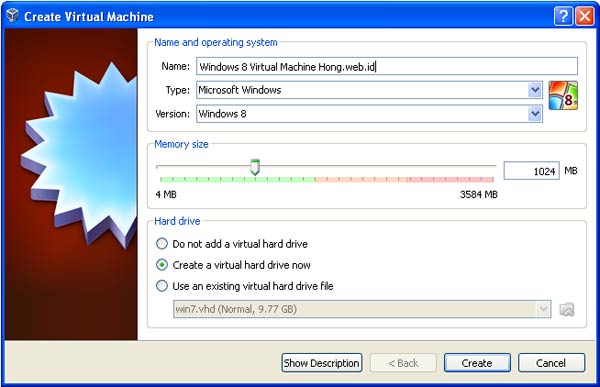
    Jika Anda ingin menjalankan Windows 8 di mesin virtual, perangkat lunak gratis yang dapat Anda gunakan adalah VirtualBox. Ketika memulai membuat Wizard Mesin Virtual Baru, pilih Windows 8 sebagai sistem operasi dan Virtual Box akan menyesuaikan pengaturannya sehingga semuanya berjalan lancar.


    Langkah langkah Cara menginstall windows 8

    Pertama, Anda perlu booting komputer Anda menggunakan media instalasi Windows 8 (CD atau USB flashdisk). Jika Anda menggunakan mesin virtual, boot dari instalasi image Iso.

    Windows 8 membutuhkan waktu beberapa saat untuk memuat file setup, di mana Anda akan melihat sebagian besar layar hitam, mirip dengan gambar yang di bawah ini.


    Setelah file yang diperlukan akan disalin, setup dimulai dengan menanyakan apa bahasa, waktu, mata uang dan pengaturan input keyboard yang ingin Anda gunakan. Membuat pilihan yang Anda inginkan dan klik Next.


    Klik tombol “Install Now” untuk memulai proses instalasi windows 8


    Anda akan diminta untuk memasukkan kunci produk yang diperlukan untuk mengaktifkan instalasi Windows 8. Ketik kunci produk yang Anda beli dan klik Next. Jika Anda telah membeli versi eceran Windows 8, kunci produk akan ditemukan dalam kemasan cakram instalasi. Kunci produk yang sama kemudian akan diminta untuk mengaktifkan Windows 8, setelah instalasi selesai.


    Anda akan diminta membaca perjanjian lisensi, centang kotak bertulisan “I accept the license terms” lalu klik tombol Next


    Anda akan diminta untuk memilih antara membuat upgrade atau instalasi custom. Pilih “Custom: Install Windows only (advanced)”


    Sekarang Anda akan diminta untuk memilih di mana Anda ingin menginstal Windows 8. Pilih partisi yang Anda inginkan dan klik Next. Jika Anda menginstal Windows 8 di mesin virtual, atau pada komputer baru Anda harus terlebih dahulu membuat partisi. Oleh karena itu klik Drive Options.


    Kemudian, buatlah partisi baru dengan menggunakan tombol New.


    Tentukan ukuran partisi yang diinginkan lalu klik Apply
    Catatan: Windows 8 setidaknya memerlukan ruang harrdisk sebesar 10GB, jika ingin menginstall aplikasi lain pada partisi yang sama setidaknya buatlah minimal sebesar 20 – 30GB.


    Anda akan diminta untuk mengkonfirmasi jika sudah OK Windows 8 menciptakan sebuah partisi tambahan untuk file sistem, yang akan digunakan untuk boot dan pemulihan. Klik OK.


    Pastikan partisi yang dipilih benar dan klik Next.

    CATATAN: Pada langkah ini Anda juga dapat memformat partisi di mana Windows 8 akan diinstal, sebelum menekan Next.


    Instalasi akhirnya dimulai. Setup akan memakan waktu beberapa menit untuk menyalin semua file yang dibutuhkan dan menginstal sistem operasi.


    Setelah instalasi selesai, Windows 8 setup secara otomatis akan mereboot sistem. Kemudian, Anda akan melihat proses dari persiapan yang dibuat untuk login pertama. Agar proses ini selesai, Mungkin diperukan beberapa kali restart lagi, tergantung pada konfigurasi hardware komputer masing masing.

    Personalisasi Instalasi Windows 8

    Setelah reboot selesai, Windows 8 akan membutuhkan beberapa waktu untuk mempersiapkan segala sesuatunya.


    Kemudian, Anda akan diminta untuk personalisasi instalasi Windows 8 Anda. Mulailah dengan memberikan nama untuk komputer Anda. Jika Anda mengetik beberapa Karakter “tidak sah” seperti $, %, &, Anda akan diberitahu bahwa karakter ini gak bisa dipakai. Juga, pilih warna background yang Anda inginkan. Setelah selesai, klik Next.


    Jika Anda menginstal Windows 8 pada laptop atau perangkat dengan kartu jaringan nirkabel (wifi), Anda akan diminta untuk memilih jaringan nirkabel untuk menghubungkan dan memasukkan password yang sesuai untuk koneksi ke jaringan wifi. Pada komputer atau perangkat yang terhubung melalui kabel ke jaringan, Anda tidak akan melalui langkah ini.
    Selanjutnya, Anda perlu memilih apakah Anda ingin menggunakan Express Setting yang dibundel bersama Windows 8, atau Anda ingin menyesuaikan instalasi Anda. Untuk ini kita akan memilih opsi Customize, klik Customize.


    Pertama, Anda akan ditanya apakah Anda ingin mengaktifkan file sharing atau tidak. Silahkan Pilih opsi yang Anda inginkan.


    Kemudian Anda akan ditanya untuk pengaturan yang diinginkan pada Windows update, dan fitur keamanan seperti Smartscreen Filter, Seuaikan dengan keinginan masing-masing dan klik Next


    Selanjutnya, Anda akan ditanya apakah Anda ingin mengirim berbagai jenis informasi kepada Microsoft. Silahkan atur hal-hal sesuai dengan preferensi Anda dan klik Next.


    Kemudian, Anda ditanya tentang pemecahan masalah dan pilihan apa yang ingin Anda nyalakan. Juga, Anda dapat mengatur jika aplikasi dapat menggunakan nama dan gambar akun dan jika mereka diizinkan untuk mengakses lokasi Anda. Silahkan atur hal-hal seperti yang anda inginkan dan klik Next.


    Akhirnya, Anda sampai ke layar “Sign in to your PC“. Untuk dapat merasakan beda Windows 8 sepenuhnya, yang terbaik adalah dengan menggunakan akun Microsoft (juga dikenal sebagai Windows Live ID, akun email hotmail) untuk sign in Ketik akun Microsoft dan klik Next.


    Catatan: Jika Anda lebih suka tidak masuk menggunakan akun Microsoft, klik link “Sign in without a Microsoft account” di bagian bawah jendela dan ikuti petunjuk yang ditunjukkan oleh setup wizard.

    Kemudian, Anda akan diminta memasukkan sandi akun Microsoft. Ketik dan klik Next.


    Kemudian, Anda dapat memberikan e-mail dan nomor telepon alternatif untuk memulihkan password account Anda, jika Anda lupa atau diubah oleh orang yang tidak diinginkan. Silahkan masukkan rincian yang diminta dan klik Next.


    Windows 8 membutuhkan waktu untuk mempersiapkan komputer Anda dan semua pengaturan, harap bersabar.


    Sementara persiapan dilakukan, Anda akan ditampilkan tutorial singkat tentang cara mengakses bar pesona baru (Charm Bar) – salah satu perubahan yang paling penting dalam Windows 8. Saya sarankan agar Anda memperhatikan petunjuk yang ditampilkan pada tahap ini.


    Setelah tutorial berakhir, Anda akan ditampilkan informasi lebih lanjut tentang kemajuan kustomisasi 8 Windows melalui layar berwarna dan beberapa pesan.


    Setelah semuanya selesai, Anda akan ditampilkan Start Screen Windows 8.


    Jika Anda menekan tombol Win + D atau klik pada ubin Desktop, Anda juga dapat melihat dan mendapati desktop klasik.


    Selamat Datang di Nuansa Windows 8

    Kesimpulan: Seperti yang kita lihat dari artikel ini, Instalasi windows 8 dengan cara yang sangat mirip dengan windows 7, tapi semakin kita dekat dengan layar login pertama kali, hal-hal berubah secara dramatis bukan? Antarmuka Baru Mulai kelihatan.

    Baca Selengkapnyacara instal windows 8
    loading...

    Posting Terbaru