Tampilkan postingan dengan label Tips & Trik. Tampilkan semua postingan

Jumat, 21 Oktober 2016

Cara Nonton Video YouTube Sambil Buka Aplikasi Lain Di Android

Cara Nonton Video YouTube Sambil Buka Aplikasi Lain Di Android - Buat kamu yang suka nonton video di Android mungkin pernah dibuat dilema, dimana kamu pengen nonton video disisi lain kamu juga pengen baca berita, browsing atau bermain game namun kamu tidak kepengen pula ketinggalan detik demi detik mengenai hal-hal apa yang terjadi di video yang sedang ditonton.

Sebenarnya jika kamu tidak ingin ketinggalan detik demi detik mengenai hal-hal apa yang terjadi di video yang sedang ditonton, kamu bisa mem-pause video tersebut kemudian pindah ke aplikasi lainnya. Buat smartphone yang memiliki spesifikasi yang lumayan dan kemampuan multitasking yang cukup baik mungkin tidak ada masalah, namun buat smartphone yang memiliki spesifikasi rendah dan kemampuan multitasking yang kurang baik tentu akan membuat kita jadi emosi.

Nah, untuk itu saya akan memberikan solusi yang tepat agar kamu bisa nonton video di Android terutama video YouTube sambil membuka aplikasi lain secara bersamaan tanpa harus repot-repot mem-pause video-nya terlebih dahulu kemudian berpindah ke aplikasi lainnya. Berikut tutorialnya.

Cara Nonton Video YouTube Sambil Buka Aplikasi Lain Di Android
Sekedar Informasi : Video yang dimaksud adalah bukan video yang berasal dari penyimpanan perangkat smartphone kamu, melainkan video yang berasal dari berbagai situs, seperti YouTube, Vimeo, TEDTalk, dan sebagianya atau bisa dikatakan nonton video secara streaming.

Cara Nonton Video YouTube Sambil Buka Aplikasi Lain Di Android

1. Download dan Install aplikasi Awesome Pop-up Video di Android kamu.

2. Jika sudah, buka aplikasi tersebut, kemudian pilih bagian tab "Settings". Di bagian "Settings", kamu bisa mengatur sesuai dengan keinginan kamu namun jika sudah merasa pas dan sesuai, kamu tidak perlu melakukan perubahan apapun. Untuk menghemat kuota data yang kamu miliki, ubah resolusi video-nya ke resolusi terkecil. Caranya, pada "Video settings", pilih "Preferred playback quality for videos", lalu ubah resolusi dari 720p menjadi 240p atau 360p. Resolusi video yang kecil tentu tidak akan menjadi masalah terhadap kualitas gambar karena video akan ditampilkan dalam mode popup.

Cara Nonton Video YouTube Sambil Buka Aplikasi Lain Di Android

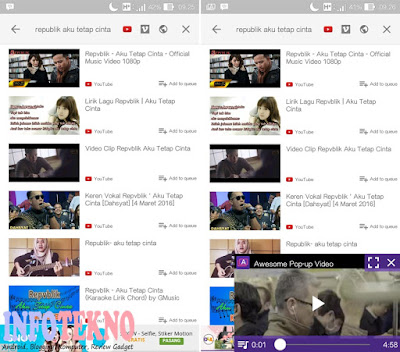
3. Beralih ke bagian tab "First Row", kamu bisa pilih video apa yang ingin kamu tonton atau kamu juga bisa mencari video lainnya dengan menekan tombol search yang terletak disudut kanan atas layar.

Cara Nonton Video YouTube Sambil Buka Aplikasi Lain Di Android

4. Apabila kamu sudah menemukan video yang ingin ditonton, selanjutnya kamu tap video yang kamu pilih itu dan aplikasi Awesome Pop-up Video ini akan langsung memutarnya dalam mode popup.

Cara Nonton Video YouTube Sambil Buka Aplikasi Lain Di Android

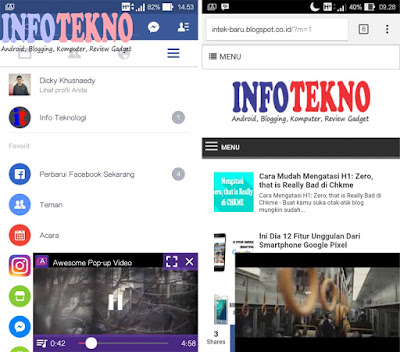
Karena video yang ditampilkan dalam mode popup, maka kamu bisa melakukan aktivitas lain di smartphone kamu, seperti browsing, main game, dan lainnya.

Cara Nonton Video YouTube Sambil Buka Aplikasi Lain Di Android

5. Selesai!

Selain dapat memutar video yang berasal dari YouTube, aplikasi Awesome Pop-up Video ini juga dapat memutar video dari situs lain seperti Vidio.com, Instagram, dan lainnya. Caranya, pilih tombol search, kemudian pilih icon globe. Lalu masukkan url video yang ingin diputar. Dan aplikasi ini akan langsung memutarnya.

Cara Nonton Video YouTube Sambil Buka Aplikasi Lain Di Android

Itulah Cara Nonton Video YouTube Sambil Buka Aplikasi Lain Di Android. Dengan adanya aplikasi Awesome Pop-up Video ini, kita bisa menonton video streaming sambil buka aplikasi lainnya secara bersamaan tanpa harus repot-repot mem-pause video terlebih dahulu kemudian berpindah ke aplikasi lainnya yang tentunya akan membuat smartphone jadi lag. Semoga bermanfaat dan selamat mencoba!

Wassalam...
Baca SelengkapnyaCara Nonton Video YouTube Sambil Buka Aplikasi Lain Di Android
loading...

Minggu, 09 Oktober 2016

10 Tips Menghindari Baterai Smartphone Agar Tak Mudah Meledak

10 Tips Menghindari Baterai Smartphone Agar Tak Mudah Meledak - Akhir-akhir ini pengguna smartphone di hebohkan dengan kasus meledaknya smartphone yang bahkan menyebabkan pemiliknya terluka. Nah, baru-baru ini dunia dihebohkan dengan meledaknya Samsung Galaxy Note 7 yang kabarnya disebabkan oleh baterai yang digunakannya.

Tips Menghindari Baterai Smartphone Meledak

Atas kejadian tersebut, pihak Samsung akhirnya terpaksa menarik Samsung Galaxy Note 7 dari pasar global. Setelah diusut, ternyata terdapat kesalahan fatal pada komponen baterai yang di gunakan smartphone tersebut.

Dengan adanya kejadian tersebut, tentunya secara tidak langsung akan membuat pengguna smartphone menjadi khawatir tentang keamanan dan kenyaman sebuah smartphone serta komponen-komponen yang digunakan pada smartphone tersebut.

Sebenarnya kita bisa melakukan beberapa cara sederhana yang dapat mencegah smartphone meledak. Berikut ini cara sederhana yang bisa kamu lakukan untuk mencegah smartphone kamu meledak yang saya kutip dari berbagai sumber di internet.

10 Tips Menghindari Baterai Smartphone Agar Tak Mudah Meledak

1. Mengatur Penggunan Smartphone

Penggunaan smartphone yang cukup lama seperti bermain game, menonton video beresolusi tinggi, internetan, atau video call akan menguras penggunaan daya baterai dan membuat suhu baterai meningkat. Untuk itu, sebaiknya kamu atur penggunaan smartphone kamu, seperti bermain game sekitar 15 - 25 menit saja, dan video call maksimal 1 jam. Tujuannya untuk menghemat baterai dan juga menghindari overheating yang bisa menyebabkan meledaknya baterai.

2. Pilih Charger Yang Tepat

Terkadang ketika kita terburu-buru untuk berangkat ke sekolah atau ke kantor, kita lupa membawa charger smartphone kita. Sehingga ketika baterai smartphone kita low atau bahkan habis kita harus meminjam charger milik teman kita. Hal ini tidak disalahkan namun dengan beberapa syarat.

Tips Menghindari Baterai Smartphone Meledak

Syaratnya adalah pastikan charger milik teman kamu itu sesuai dan cocok dengan smartphone kamu. Mengapa? Karena jika tidak sesuai akan memperpendek umur baterai dan juga akan meningkatkan resiko baterai untuk meledak.

Jadi, sebelum kamu mengecas dengan charger yang bukan bawaan smartphone kamu, pastikan terlebih dahulu apakah charger tersebut sesuai dengan smartphone kamu.

3. Gunakan Baterai Yang Asli atau Original atau Merek Pengganti Yang Terkenal

Jika baterai smartphone kamu sudah rusak, maka gantilah dengan baterai yang original atau asli. Namun, jika kamu belum mampu untuk membeli baterai yang original bawaan pabrik atau kamu tidak menemukan baterai original bawaan pabrik, kamu bisa menggantinya dengan baterai dari merk lain yang cukup terkenal dan memiliki reputasi yang cukup baik pula dan pastikan pula sesuai dengan smartphone kamu.

Tips Menghindari Baterai Smartphone Meledak

Jangan mudah tergoda dengan baterai yang dijual dengan harga murah. Sah-sah saja jika kamu membeli baterai dengan harga yang murah, tapi kamu harus pertimbangkan pula berapa banyak biaya yang harus kamu keluarkan untuk memperbaiki smartphone kamu apabila terjadi kerusakan pada smartphone kamu.
Baca Juga : 7 Hal Yang Menyebabkan Smartphone Lama Terisi Penuh Ketika Dicas

4. Jangan Meninggalkan Smartphone di Tempat Yang Panas

Tips Menghindari Baterai Smartphone Meledak

Mengecas smartphone di tempat yang panas apalagi sampai meninggalkannya, akan memicu terjadinya overheating pada smartphone. Karena suhu lingkungan sangat mempengaruhi baterai. Pasalnya, baterai yang terbuat dari Lithium sangat mudah meledak. Jadi, ketika kamu menyimpannya di tempat yang panas, akan meningkatkan resiko meledaknya baterai.

5. Charge Smartphone di Tempat Yang Berventilasi

Apabila kamu ingin men-charge smartphone kamu, carilah tempat yang memiliki ventilasi yang cukup baik. Karena dengan sirkulasi udara yang baik, aliran panas akan terdistribusikan keluar. Dengan begitu akan mengurangi resiko meledaknya baterai smartphone.

6. Charge Smartphone Saat Baterai di Bawah 50 Persen

Resiko baterai jenis Li-ion untuk meledak akan menjadi besar apabila voltase baterai tersebut rendah. Sebenarnya ketika baterai smartphone terisi penuh, kondisi baterai relatif panas karena baru saja di charge. Oleh sebab itu, charge smartphone kamu ketika baterai smartphone kamu di bawah 50% atau ketika suhu smartphone dalam keadaan dingin.

7. Hindari Kondisi Ekstrim

Mungkin ada beberapa orang yang menganggap kalau men-charge smartphone ketika baterai dalam keadaan benar-benar kosong atau nol persen akan membuat baterai lebih awet dan tahan lama. Sah-sah saja jika kamu melakukan hal tersebut asalkan kamu tahu cara yang benarnya. Karena jika caranya salah akan mengurangi umur baterai.

Tips Menghindari Baterai Smartphone Meledak

Pengisian daya dengan men-charge baterai smartphone mulai dari 0% - 100% biasanya sering disebut dengan charge cycle. Charge Cycle ini sebaiknya hanya dilakukan sebulan sekali. Tujuannya untuk mengalibrasi ulang kapasitas pada sebuah baterai.
Baca Juga : Tips Menghemat Baterai Smartphone Android Kamu

8. Perhatikan Ketika Charge

Tips Menghindari Baterai Smartphone Meledak

Hal ini biasanya yang menjadi penyebab utama baterai smartphone menjadi gembung atau bahkan yang lebih parah lagi , yaitu meledak. Ada beberapa hal yang harus kamu perhatikan ketika men-charge smartphone, yakni tidak men-charge di tempat tidur, tidak menggunakan smartphone ketika di charge, dll. Sebaiknya taruhlah smartphone kamu di tempat yang keras dan juga datar serta tempat yang memiliki suhu yang relatif normal seperti meja ketika men-charge smartphone. Tujuannya untuk menghindari terjadinya panas yang berlebih pada baterai.

9. Hindari Men-charge Smartphone Yang Berlebihan

Meskipun smartphone saat ini sudah dibekali baterai dengan kapasitas besar, tetap saja baterai smartphone bisa boros. Untuk sebaiknya jangan men-charge smartphone dalam jangka waktu yang lama atau bahkan semalaman. Tujuannya untuk menghindari terjadinya panas berlebih dan juga meledaknya baterai. Memang baterai smartphone saat ini telah dilengkapi dengan sistem keamanan yang pintar dan canggih yang bisa menghentikan proses charging secara otomatis ketika baterai sudah terisi penuh.

Tips Menghindari Baterai Smartphone Meledak

Namun tetap saja baterai harus terus diisi dan hal ini bisa menyebabkan baterai kepanasan hingga menimbulkan reaksi seperti ledakan. Untuk itu pastikan kamu men-charge smartphone maksimal selama 3-4 jam. Namun yang pasti, jika smartphone telah panas itu pertanda buat kamu untuk menghentikan sementara proses charging sampai suhu smartphone normal baru ulangi proses charging lagi.

10. Rawat Baterai Smartphone Kamu Dengan Selalu Mengisi Dayanya

Tips yang terakhir adalah rawatlah selalu baterai smartphone kamu dengan selalu mengisi dayanya. Tujuannya untuk mencegah terjadinya kerusakan pada komponen baterai tersebut dan juga untuk mencegah baterai low ketika digunakan.


Itulah 10 Tips Menghindari Baterai Smartphone Agar Tak Mudah Meledak. Semoga dengan tips-tips yang saya berikan bisa mencegah baterai smartphone kamu untuk meledak. Amiin.

Wassalam...
Baca Selengkapnya10 Tips Menghindari Baterai Smartphone Agar Tak Mudah Meledak
loading...

Selasa, 04 Oktober 2016

Cara Mencegah Timbulnya Jerawat Yang Disebebakan Oleh Smartphone

Cara Mencegah Timbulnya Jerawat Yang Disebebakan Oleh Smartphone - Diera yang serba digital saat ini, smartphone sudah tidak bisa lagi dipisahkan dengan kehidupan manusia. Mulai dari membaca berita, menulis, bermain game dan lainnya bisa kita lakukan hanya dengan menggunakan smartphone. Namun tahukah kamu ternyata smartphone bisa menyebakan timbulnya jerawat lho!

Cara Mencegah Timbulnya Jerawat Yang Disebebakan Oleh Smartphone

Kok bisa? Karena bakteri-bakteri yang timbul setelah kita beraktivitas akan terkumpul di permukaan bahkan sampai kebagian terkecil di smartphone. Itu sebabnya, para peneliti mengatakan kalau smartphone itu sama kotornya dengan toilet. Namun apakah kita harus mencuci smartphone tersebut agar bakteri-bakteri yang ada di smartphone hilang atau berkurang? Jawabannya ya tidak usah, karena smartphone itu tidak bisa dicuci ataupun disterilkan.

Lalu, bagaimana cara agar jerawat tidak timbul akibat penggunaan smartphone? Caranya yaitu dengan melakukan pencegahan seperti yang saya sebutkan dibawah ini.

Cara Mencegah Timbulnya Jerawat Yang Disebebakan Oleh Smartphone

1. Kurangi Kontak Smartphone Dengan Tangan

Cara Mencegah Timbulnya Jerawat Yang Disebebakan Oleh Smartphone

Tangan merupakan salah satu media penghantar yang bisa mentransfer bakteri ke semua anggota badan, termasuk wajah. Nah, untuk mengurangi munculnya jerawat di wajah, tidak ada salahnya untuk mengurangi kontak smartphone dengan tangan.

2. Sesering Mungkin Basuh Tangan

Cara Mencegah Timbulnya Jerawat Yang Disebebakan Oleh Smartphone

Di telapak tangan manusia terdapat banyak bakteri yang tersembunyi di permukaannya. Oleh karena itu, sebelum menggunakan smartphone lebih baik membersihkan tangan terlebih dahulu untuk meminimalisir terjadinya perpindahan kuman atau bakteri dari tangan ke smartphone.

3. Hindari Kontak Tangan Ke Wajah

Jika mengurangi kontak tangan ke smartphone tidak bisa dilakukan, kamu bisa menghindari kontak tangan ke wajah untuk mencegah bakteri mengontaminasi kulit di wajah terutama mengurangi timbulnya jerawat.

4. Membersihkan Smartphone Secara Rutin

Cara Mencegah Timbulnya Jerawat Yang Disebebakan Oleh Smartphone

Usahakan membersihkan smartphone sesering mungkin dengan menggunakan tisu setelah selesai menggunakannya. Jika ada, gunakanlah tisu anti-bakteri. Tapi ingat! Jangan sampai merusak smartphone kamu ketika membersihkannya.

Itulah Cara Mencegah Timbulnya Jerawat Yang Disebebakan Oleh Smartphone yang dikutip dari laman Liputan6.com. Semoga artikel ini bermanfaat ya.

Wassalam...
Baca SelengkapnyaCara Mencegah Timbulnya Jerawat Yang Disebebakan Oleh Smartphone
loading...

Minggu, 02 Oktober 2016

Cara Mengecek Smartphone Kamu Support USB OTG atau Tidak

Cara Mengecek Smartphone Kamu Support USB OTG atau Tidak - USB On The Go atau yang biasa disingkat USB OTG adalah sebuah fitur tambahan yang bisa membuat smartphone atau tablet terhubung langsung dengan flash disk, keyboard, atau mouse hanya dengan menggunakan smartphone. Dengan adanya fitur ini, kamu bisa meng-copy, memindahkan, menghapus, atau sekedar membaca file-file yang ada di dalam flash disk melalui smartphone tanpa harus menggunakan laptop atau komputer.

Cara Mengecek Smartphone Kamu Support USB OTG atau Tidak

Untuk menghubungkan smartphone dengan flash disk, yang kamu butuhkan adalah sebuah kabel yang bernama Kabel OTG. Tanpa adanya kabel OTG, kamu tidak akan bisa menghubungkan flash disk dengan smartphone. Untuk mendapatkan Kabel OTG ini, kamu bisa mencarinya di toko-toko terdekat di rumah kamu atau kamu bisa membelinya secara online di toko online terpercaya.

Nah, sebelum kamu membeli Kabel OTG, adakalanya kamu mengecek terlebih dahulu apakah smartphone atau tablet kamu support OTG atau tidak. Kan gak lucu, kamu sudah membeli kabel OTG-nya tapi ternyata smartphone kamu tidak men-supportnya. Lalu, bagaimana cara mengeceknya? Simak ulasannya berikut ini.

Cara Mengecek Smartphone Kamu Support USB OTG atau Tidak

1. Download dan instal aplikasi OTG? di smartphone kamu.
2. Jika sudah, buka aplikasinya lalu pilih "Check Now".

Cara Mengecek Smartphone Kamu Support USB OTG atau Tidak

3. Maka akan terlihat pesan "YES! OTG is supported on this device." yang menandakan bahwa smartphone atau tablet kamu support OTG.

Cara Mengecek Smartphone Kamu Support USB OTG atau Tidak

Itulah Cara Mengecek Smartphone Kamu Support USB OTG atau Tidak. Sangat mudah bukan? Semoga bermanfaat ya.

Wassalam...
Baca SelengkapnyaCara Mengecek Smartphone Kamu Support USB OTG atau Tidak
loading...

Kamis, 15 September 2016

Cara Mudah Menyembunyikan File Di Android Tanpa Aplikasi Tambahan

Cara Mudah Menyembunyikan File Di Android Tanpa Aplikasi Tambahan

Cara Mudah Menyembunyikan File, Foto, Video, dan MP3 Di Android Tanpa Aplikasi Tambahan - Cara paling mudah yang bisa kamu lakukan agar privasi kamu tetap aman adalah dengan menyembunyikan file-file penting yang ada di smartphone Android kamu. Agar orang lain tidak bisa melihat, membaca, ataupun mencari file-file yang ada di smartphone kamu.

Di Google Play Store sendiri sudah banyak aplikasi-aplikasi yang memungkinkan kamu untuk menyembunyikan beragam aplikasi, file, mp3, foto, video dan lainnya di Android. Berbagai fitur keamanan pun telah disematkan pada aplikasi penyembunyi file tersebut, seperti password, pin, pattern, bahkan fingerprint.

Akan tetapi yang jadi masalah adalah jika kamu meng-instal dan menggunakan aplikasi tersebut akan diketahui orang lain sehingga file-file yang sudah kamu sembunyikan bisa dilihat juga. Untuk itu, saya akan membagikan tips mengenai Cara Menyembunyikan File Di Android Tanpa Aplikasi Tambahan. Berikut ulasannya.

Cara Mudah Menyembunyikan File, Foto, atau Video Di Android Tanpa Aplikasi Tambahan

Sebelum masuk ke tahap pertama, pastikan di smartphone Android kamu sudah terinstal aplikasi file manager atau file explorer. Pada tutorial ini, saya menggunakan aplikasi ES Penjelajah File atau ES File Explorer. Jika belum diinstal di smartphone kamu, silahkan kamu download di Google Play Store.
Lho! Kok pakai aplikasi pihak ketiga. Katanya tanpa aplikasi tambahan. Ya, karena secara default, pihak pabrik tidak menyediakan aplikasi file manager atau file explorer. Sehingga untuk menyembunyikan sebuah file harus menggunakan aplikasi pihak ketiga. Lalu, kenapa masih dibilang tanpa aplikasi tambahan? Nah, maksud dari tutorial ini adalah kamu tidak perlu men-download lagi aplikasi yang memiliki fitur penyembunyi file. Cukup menggunakan aplikasi file explorer saja.
1. Buka aplikasi ES File Explorer atau ES Penjelajah File.
2. Cari file yang ingin kamu sembunyikan. Jika sudah, tahan beberapa detik file tersebut sampai muncul tampilan seperti gambar dibawah ini.

Cara Mudah Menyembunyikan File Di Android Tanpa Aplikasi Tambahan

3. Lalu, pilih "Rename" atau "Namai Ulang".

Cara Mudah Menyembunyikan File Di Android Tanpa Aplikasi Tambahan

4. Setelah itu, tambahkan titik (.) didepan nama file tersebut. Maka, secara otomatis file yang kamu pilih tadi akan tersembunyi secara otomatis.

Cara Mudah Menyembunyikan File Di Android Tanpa Aplikasi Tambahan

5. Selesai.

Inilah hasilnya. File atau foto yang kamu sembunyikan tadi sudah tidak terlihat di Galery.

Cara Mudah Menyembunyikan File Di Android Tanpa Aplikasi Tambahan
Untuk menyembunyikan folder caranya pun juga sama. Cukup tambahkan titik (.) didepan nama folder tersebut.
Lalu, bagaimana cara melihat file yang disembunyikan tadi? Berikut ulasannya.
1. Buka aplikasi ES File Explorer.
2. Lalu, pilih menu "Pilihan" atau tiga garis di sebelah kiri atas layar.

Cara Mudah Menyembunyikan File Di Android Tanpa Aplikasi Tambahan

3. Setelah itu, scrool ke bawah dan pilih "Show hidden files" atau "Tampilkan file tersembunyi".

Cara Mudah Menyembunyikan File Di Android Tanpa Aplikasi Tambahan

4. Selesai.

Maka secara otomatis file yang sudah disembunyikan akan terlihat kembali. Namun file tersebut hanya terlihat di file manager saja, di Galery masih tidak terlihat. Nah, untuk mengatasinya, tinggal kamu ubah saja nama file tersebut dengan nama normal tanpa tanda titik (.).

Dengan cara ini kamu bisa menyembunyika file-file penting, foto, video, dan juga folder di Android tanpa harus mendownload aplikasi tambahan yang akan membuat kinerja smartphone berkurang. Jika masih bingung, silahkan kamu tanyakan lewat kolom komentar ya.
Semoga bermanfaat.
Baca SelengkapnyaCara Mudah Menyembunyikan File Di Android Tanpa Aplikasi Tambahan
loading...

Sabtu, 03 September 2016

Cara Menghemat Kuota Internet Ketika Menggunakan Instagtam

Cara Menghemat Kuota Internet Ketika Menggunakan Instagtam - Buat kamu pengguna smartphone, mungkin sudah tidak asing lagi dengan aplikasi Instagram. Instagram adalah aplikasi berbagi foto dan video yang paling populer di dunia. Selain itu, aplikasi Instagram ini juga bisa mengedit foto sebelum di bagikan atau di share, seperti menerapkan filter digital, bahkan pada aplikasi Instagram versi terbaru juga bisa menambahkan text pada foto sebelum di share.

Dibalik fitur-fitur unik yang ditawarkan oleh Instagram, mungkin banyak orang yang tidak mengetahui kalau bermain Instagram ini akan memakan kuota internet yang cukup banyak. Kalau kita hanya melihat foto saja mungkin tidak menghabiskan banyak kuota, namun bagaimana jika kita melihat video? Apalagi, video di Instagram sudah di atur auto play.

Setiap video yang terputar otomatis di Instagram tentu akan menghabiskan banyak kuota dibandingkan dengan melihat foto. Hal tersebut ternyata disadari oleh Instagram. Oleh sebab itu, Instagram akhirnya menambahkan fitur untuk menghemat kuota. Nah, bagaimana untuk menggunakan fitur tersebut? Berikut penjelasannya.

Cara Menghemat Kuota Internet Ketika Menggunakan Instagtam

1. Buka aplikasi Instagram di smartphone kamu.
2. Setelah itu, buka halaman "Profile" akun Instagram kamu. Kemudian pilih menu "Opsi" atau "Tiga titik di sudut kanan atas layar smartphone". Lalu, cari "Pengaturan" dan pilih "Penggunaan Data Seluler".

Cara Menghemat Kuota Internet Ketika Menggunakan Instagtam

3. Kemudian pilih "Gunakan Lebih Sedikit Data".

Cara Menghemat Kuota Internet Ketika Menggunakan Instagtam
4. Selesai.

Tambahan :

1. Masih di menu "Opsi" > "Pengaturan". Lalu, kamu pilih "Kualitas Unggahan".

Cara Menghemat Kuota Internet Ketika Menggunakan Instagtam

2. Setelah itu, pilih "Dasar".

Cara Menghemat Kuota Internet Ketika Menggunakan Instagtam

3. Kembali ke menu "Pengaturan". Jangan lupa untuk Uncheck "Simpan Foto Asli" dan "Simpan Video Setelah Mengirim" untuk menghemat memori internal di smartphone kamu. Lihat gambar di bawah ini.

Cara Menghemat Kuota Internet Ketika Menggunakan Instagtam

4. Selesai.

Itulah Cara Menghemat Kuota Internet Ketika Menggunakan Instagtam. Dengan mengaktifkan fitur tersebut, tentu saja penggunaan kuota internet kamu menjadi lebih hemat. Namun dampak yang akan terjadi akibat mengaktifkan fitur tersebut adalah loading foto dan video akan lebih menjadi lambat. Semoga bermanfaat ya.
Baca SelengkapnyaCara Menghemat Kuota Internet Ketika Menggunakan Instagtam
loading...

Jumat, 02 September 2016

Berikut Ini 6 Tips "Nge-charge" Smartphone Yang Benar

Berikut Ini 6 Tips "Nge-charge" Smartphone Yang Benar - Pengguna smartphone saat ini semakin hari semakin bertambah. Karena di zaman yang serba digital ini, smartphone tidak hanya digunakan untuk menelpon dan sms saja, namun juga bisa melakukan berbagai aktivitas, seperti mengecek e-mail, bermain game, browsing, dan lainnya.

Untuk menunjang semua aktivitas tersebut, tentu dibutuhkan baterai yang tahan lama dan juga awet. Tanpa baterai yang awet dan tahan lama, smartphone tidak akan berfungsi sebagaimana mestinya. Oleh sebab itu, pengguna smartphone harus bisa merawat baterai smartphone-nya agar menjadi tahan lama.

Berikut Ini 6 Tips "Nge-charge" Smartphone Yang Benar

Sudah banyak blog atau web lain yang menjelaskan mengenai cara "nge-charge" smartphone yang benar yang dapat memperpanjang umur baterai. Namun, ada beberapa cara yang justru menyulitkan. Seperti, harus mematikan beberapa fitur tertentu, tidak mengunduh aplikasi-aplikasi tertentu yang bisa menyebabkan baterai jadi boros, dan lainnya.

Untuk itu, saya akan membagikan tips mengenai nge-charge smartphone yang benar yang bisa memperpanjang umur baterai smartphone kamu.

Berikut Ini 6 Tips "Nge-charge" Smartphone Yang Benar

1. Mengecas Smartphone Dalam Beberapa Tahapan

Untuk menjaga sel baterai tidak cepat rusak, sebaiknya kamu melakukan pengisian/mengecas smartphone dalam beberapa tahapan. Misalnya, dari 30% sampai 50% atau dari 35% sampai 85%.
Baca Juga : Tips Agar Baterai Smartphone Tidak Bocor atau Cepat Habis

2. Jangan Mengecas Smartphone Dalam Keadaan Baterai Benar-Benar Kosong

Sebaiknya kamu jangan sering melakukan hal ini atau kalau bisa jangan pernah kamu melakukannya lagi. Karena, dengan melakukan pengisian baterai dalam keadaan benar-benar kosong akan sangat berbahaya bagi kesehatan si baterai, seperti ketahanan baterai secara perlahan akan menurun.

3. Kondisi Baterai Paling Baik Adalah 40%

Persentase baterai pada posisi 40% merupakan persentase yang paling baik, karena pada kondisi persentase tersebut kondisi baterai lebih seimbang. Pada kondisi baterai seperti ini, sebaiknya kamu jangan langsung melakukan pengisian daya. Tetapi, kamu gunakan smartphone kamu hingga persentase baterai menurun perlahan-lahan. Setelah baterai tersisa setidaknya 10%, barulah kamu mengecas smartphone-nya.

4. Jangan Menyimpan Baterai Pada Suhu Panas Maupun Dingin

Jika kamu menyimpan baterai pada suhu panas mencapai 60 derajat celcius selama satu tahun, maka baterai akan kehilangan 80% ketahanannya. Sementara pada suhu normal saja, yaitu sekitar 25 derajat celcius, tiap tahun ketahanan baterai juga akan berkurang sebanyak 20%. Sedangkan jika kamu menyimpan baterai pada suhu dingin, seperti kulkas, maka dampak buruknya akan sama seperti pada tempat bersuhu panas.
Baca JugaTips Menghemat Baterai Smartphone Android Kamu

5. Jangan Biarkan Baterai Kosong Dalam Keadaan Lama

Jika kamu membiarkan baterai kosong dalam keadaan lama, maka sel-sel baterai akan menjadi rontok atau menjadi rusak. Dampak buruknya adalah sel-sel baterai tersebut tidak mempu lagi untuk menyerap daya dari alat pengisian atau charger. Maka dari itu, pada saat baterai sudah menunjukkan 40%, sebaiknya kamu bersiap-siap untuk melakukan pengisian/mengecas.

6. Jangan Pernah Berfikir Kalau Baterai Smartphone Bisa Abadi atau Bisa Digunakan Selamanya

Setiap tahun, ketahanan baterai akan menurun meskipun kamu sudah berusaha untuk merawatnya dengan benar. Karena baterai itu juga punya umur.


Tips-tips yang telah dipaparkan di atas hanya bisa memperpanjang umur baterai bukan untuk membuat baterai jadi abadi. Sekian dari saya mengenai 6 Tips "Nge-charge" Smartphone Yang Benar. Semoga bermanfaat.
Baca SelengkapnyaBerikut Ini 6 Tips "Nge-charge" Smartphone Yang Benar
loading...

Kamis, 01 September 2016

Cara Menonaktifkan Auto Update Aplikasi di Android

Cara Menonaktifkan Auto Update Aplikasi di Android - Buat kamu yang sudah lama menggunakan smartphone Android mungkin permasalahan ini sudah menjadi hal yang biasa. Namun, buat kamu yang baru pertama kali menggunakan smartphone Android, permasalahan ini akan membuat kamu jadi emosi atau stress serta marah. Karena dengan adanya auto update aplikasi ini akan membuat kuota menjadi cepat habis.

Pembaruan otomatis atau auto update aplikasi ini tentu saja akan merugikan kita sebagai pengguna Android. Karena bisa saja aplikasi yang ter-update secara otomatis tersebut adalah aplikasi yang tidak penting, akan tetapi secara tiba-tiba aplikasi tersebut meng-update sendiri tanpa persetujuan kita.

Pembaruan otomatis atau auto update ini biasanya terjadi ketika kita menghidupkan data seluler atau data internet. Ketika proses update sedang berlangsung, maka secara otomatis kuota internet yang kita miliki akan jadi habis. Nah, untuk mengatasi permasalahan tersebut, saya akan membagikan tips tentang bagaimana Cara Menonaktifkan Auto Update/Update Otomatis Aplikasi di Android.

Cara Menonaktifkan Auto Update/Update Otomatis Aplikasi di Android

#1. Cara Menonaktifkan Auto Update/Update Otomatis Aplikasi di Android Secara Otomatis

1. Hidupkan data seluler atau koneksi internet smartphone kamu.
2. Setelah itu, buka aplikasi Google Play Store di Android kamu. Jika sudah masuk ke Play Store, pilih menu "Pilihan". Lalu, pilih "Settings" atau "Setelan" > "Perbarui aplikasi secara otomatis" atau "Auto-update apps".

Cara Menonaktifkan Auto Update Aplikasi di Android

3. Lalu, pilih "Jangan perbarui aplikasi secara otomatis" atau "Do not auto-update apps".

Cara Menonaktifkan Auto Update Aplikasi di Android
4. Selesai!

#2. Cara Menonaktifkan Auto Update/Update Otomatis Aplikasi di Android Secara Manual

1. Hidupkan data seluler atau koneksi internet smartphone kamu.
2. Buka aplikasi Google Play Store di Android kamu. Setelah itu, pilih menu "Pilihan" > "Aplikasi & game" > "Aplikasi & game saya".

Cara Menonaktifkan Auto Update Aplikasi di Android

4. Lalu, pilih aplikasi mana yang ingin kamu matikan auto update-nya.
5. Setelah itu, pilih menu "Pilihan" atau "tiga titik di sudut kanan atas layar" > Uncheck atau jangan dicentang pilihan "Allow automatic updating" atau "Perbarui otomatis"

Cara Menonaktifkan Auto Update Aplikasi di Android
6. Selesai.

Sekarang kamu tidak perlu khawatir lagi karena aplikasi yang ada di Android kamu tidak akan ter-update secara otomatis lagi. Semoga bermanfaat.
Baca SelengkapnyaCara Menonaktifkan Auto Update Aplikasi di Android
loading...

Minggu, 07 Agustus 2016

Cara Menjadikan Stiker Sebagai Hashtag di Twitter

Cara Menjadikan Stiker Sebagai Hashtag di Twitter - Pada akhir bulan Juni 2016 lalu, Twitter sudah buka-bukaan mengenai fitur #Stickers pada plattform mikroblognya. Fitur tersebut sudah bisa dinikmati oleh sebagian orang pada awal bulan Juli 2016 lalu.

Cara Menjadikan Stiker Sebagai Hashtag di Twitter

Nah, diawal bulan Agustus 2016 ini, semua pengguna Twitter di Android dan di iOS sudah bisa menggunakan fitur #Stickers ini.

Fitur #Stickers ini memungkinkan kamu untuk menambahkan sticker pada foto yang akan kamu share. Yang menarik dari fitur ini adalah #Stickers juga berlaku sebagai tagar (tanda pagar) atau yang biasa disebut hashtag.

Lalu, bagaimana cara menjadikan stiker sebagai hashtag di Twitter? Yuk, simak penjelasan berikut ini.

Cara Menjadikan Stiker Sebagai Hashtag di Twitter

1. Pastikan kamu sudah memperbaharui aplikasi Twitter di smartphone kamu. Jika belum, kamu bisa men-download di Goolge Play Store untuk Android atau Apple App Store untuk iOS. Selanjutnya, buka aplikasi Twitter seperti biasa.

2. Setelah aplikasi Twitter terbuka, pilih icon yang berada di bawah kanan layar untuk membuat tweet baru.
Cara Menjadikan Stiker Sebagai Hashtag di Twitter

3. Setelah itu, pilih icon kamera. Kamu bisa memilih untuk mengambil foto langsung atau melalui galeri. Lalu, pilih foto yang ingin kamu unggah.

Cara Menjadikan Stiker Sebagai Hashtag di Twitter

4. Selanjutnya, pilih icon emoji yang berada di bawah kanan foto. Setelah itu kamu akan di suguhkan berbagai macam sticker yang disesuaikan dengan kategori tertentu.

Cara Menjadikan Stiker Sebagai Hashtag di Twitter

5. Jika kamu sudah memilih sticker mana yang akan kamu gunakan, kamu cukup membubuhkannya pada foto yang akan kamu share tersebut. Stiker-stiker tersebut bisa diperbesar, diperkecil, dimiringkan, dan dirotasi untuk menyesuaikan posisi stiker pada foto.

Cara Menjadikan Stiker Sebagai Hashtag di Twitter

Kamu bisa menambahkan stiker sebanyak-banyaknya pada foto yang ingin kamu share. Semakin banyak stiker, semakin banyak pula tanda pagar alias hashtag yang kamu tambahkan, maka semakin besar pula peluang foto kamu dilihat banyak orang.

6. Jika sudah selesai, silahkan kamu pilih Tweet untuk mengunggahnya.

Tambahan :

Jika kamu ingin melihat foto-foto mana yang menggunakan stiker yang sama dengan kamu, kamu cukup menyentuh atau mengklik stiker yang kamu gunakan. Maka secara otomatis, kamu akan melihat foto-foto mana saja yang menggunakan stiker yang serupa dengan kamu. Tampilannya kira-kira seperti gambar di bawah ini.

Cara Menjadikan Stiker Sebagai Hashtag di Twitter

Demikianlah informasi yang dapat saya sampaikan mengenai Cara Menjadikan Stiker Sebagai Hashtag di Twitter. Semoga bermanfaat dan selamat mencoba.
Baca SelengkapnyaCara Menjadikan Stiker Sebagai Hashtag di Twitter
loading...

Selasa, 12 Juli 2016

Cara Mudah Memperbaiki Kartu Memori Yang Rusak atau Tidak Terbaca

Cara Mudah Memperbaiki Kartu Memori Yang Rusak atau Tidak Terbaca - Mengatasi SD Card atau kartu memori yang rusak atau tidak terbaca sebenarnya gampang - gampang susah, karena tergantung dari penyebab dan kerusakan SD Card itu sendiri. Jika kamu mengalami hal seperti ini, kamu jangan panik, karena hal ini sudah sering dialami oleh pengguna smartphone.

Cara Mudah Memperbaiki Kartu Memori Yang Rusak atau Tidak Terbaca

Tanpa disadari ada beberapa kesalahan yang dapat menyebabkan kartu memory tidak bisa terbaca. Salah satu faktornya, yaitu sering memindah-mindahkan memory card ke hp yang satu dengan hp yang lainya. Meskipun hal itu terihat biasa saja, namun yang perlu kamu ketahui bahwa keseringan meng-copy isi memory card dengan cara memindah- mindahkannya, dapat menggores tembaga kuning yang ada pada kartu memori itu sendiri, akibatnya memori tidak dapat terbaca dengan baik. Kalau sudah begini, yang mungkin kamu lakukan ya menggantinya dengan yang baru. 

Eeitss... sebelum kamu mengganti kartu memorinya dengan yang baru, adakalanya kamu mencoba untuk memperbaikinya terlebih dahulu. Lalu, bagaimana cara memperbaikinya? Yuk, simak penjelasan berikut ini.

Cara Memperbaiki Kartu Memori Yang Rusak atau Tidak Terbaca

Cara ini tidak hanya dapat memperbaiki kartu memori HP saja, tetapi BlackBerry, Android, kamera, dan handycam juga bisa diperbaiki dengan cara dibawah ini.

Langkah Pertama

  1. Pastikan ponsel kamu dalam keadaan 'OFF' atau Mati.
  2. Jika sudah, keluarkan kartu memori kamu dari ponsel.
  3. Kemudian bersihkan lempengan tembaga (yang berwarna kuning keemasan) dengan penghapus pensil (yang berwarna putih). 
  4. Hapuslah secara perlahan hingga benar-benar bersih. Usahakan sisi tersebut tidak terkena tangan kamu, karena dapat mengotorkannya lagi.
  5. Jika sudah, masukkan lagi kartu memori tersebut ke dalam slot memori di ponsel kamu. Lalu, nyalakan kembali ponsel kamu.
  6. Setelah itu, coba kamu check lagi apakah kartu memorinya telah terdeteksi, jika terdeteksi coba periksa file-file yang ada di dalam kartu memori tersebut. Jika masih tak terbaca? Cobalah langkah kedua berikut ini.

Langkah Kedua

  1. Pastikan HP kamu dalam keadaan menyala.
  2. Kemudian masuk ke pilihan ‘Options > Memory > Total Space > Repair’. Jika kamu menggunakan Android, masuk ke ‘Setting > Storage > Erase SD Card’.
  3. Coba cek, apakah terbaca atau tidak. Jika tidak bisa lagi, cobalah langkah ketiga berikut ini.
Cara yang ada pada langkah kedua, hanya bisa memperbaiki kartu memori kamu, tidak dapat mengembalikkan file-file yang ada di kartu memori kamu.

Langkah Ketiga

Cara Mudah Memperbaiki Kartu Memori Yang Rusak atau Tidak Terbaca
  1. Hubungkan ponsel kamu ke laptop atau PC menggunakan kabel data
  2. Pastikan ponsel kamu terhubung dalam 'mass storage mode', bukan 'media transfer mode'
  3. Melalui Windows Explorer, klik kanan pada drive kartu memory ponsel kita, pilih Properties > Tools > Error Checking, tunggu sampai selesai. Centang saja semua pilihan seperti pada gambar diatas.
  4. Eject drive kartu memori tadi, lalu cabut kabel datanya
  5. Coba cek, sudah terbaca atau belum? Jika belum coba langkah keempat berikut ini.

Langkah Keempat

  1. Sama seperti langkah ke tiga diatas dari langkah satu sampai langkah ketiga. Jika kartu memori kamu benar-benar bermasalah, biasanya akan ada pesan kesalahan. Jika di laptop terbaca dan terlihat baik-baik saja tetapi tetap tidak terbaca di ponsel, lanjutkan dengan langkah berikut.
  2. Buat folder baru di hard disk, beri nama sembarang asal kamu ingat kalau folder baru ini akan menjadi tempat penyimpanan sementara alias backup isi kartu memori yang rusak tadi
  3. Copy seluruh isi data kartu memori tersebut.
  4. Format kartu memory tadi. Caranya: Arahkan kursor mouse pada drive kartu memory. Lalu, klik kanan > pilih format > pilih/beri tanda centang pada pilihan FAT16 > klik Start dan tunggu sampai selesai > klik Close. Kembalikan file hasil copy pada langkah ke 3 tadi, ke kartu memori
  5. Sekarang cek lagi, masih gagal atau tidak.
Jika keempat cara di atas sudah kamu lakukan dengan benar, dan kartu memori kamu belum terbaca juga, maka jalan satu-satunya kamu harus menggantinya dengan baru.
Sekedar Info :
Terkadang menghubungkan ponsel ke laptop atau PC agak sulit dilakukan. Bisa karena tidak ada kabel data atau Windows Explorer tetap tidak bisa mengenali kartu memori dengan baik. Nah, coba manfaatkan card-reader saja. Atau kalau kamu mempunyai modem, periksa apakah modem kamu itu tersedia slot memori, kalau iya, pakai itu saja, lalu lakukan seperti langkah-langkah memperbaiki kartu memory tidak terbaca rusak atau corrupt di atas. Semoga kartu memori kamu bisa berfungsi kembali.

Demikianlah informasi Cara Memperbaiki Kartu Memori Yang Rusak atau Tidak Terbaca. Semoga bermanfaat.
Baca SelengkapnyaCara Mudah Memperbaiki Kartu Memori Yang Rusak atau Tidak Terbaca
loading...

Minggu, 17 April 2016

Cara Memperbesar Resolusi Foto Tanpa Pecah 100% Work

Cara Memperbesar Resolusi Foto Tanpa Pecah 100% Work -  Sebenarnya banyak cara yang bisa kita lakukan untuk memperbesar resolusi foto tanpa harus menurunkan kualitasnya. Bisa kita lakukan lewat software ataupun lewat internet. Kalau lewat software, biasanya orang menggunakan Adobe Photoshop. Dan kalau lewat internet, biasanya melalui website - website yang berhubungan dengan cara ini.

Kalau begitu kembali ke topik lagi ya. Kali ini saya akan menjelaskan tentang bagaimana cara memperbesar resolusi foto tanpa menurunkan kualitas foto. Namun pada artikel kali ini, saya akan memberikan cara memperbesar resolusi foto tanpa menurunkan kualitas foto lewat internet. Kalau melalui software, saya akan menjelaskannya pada artikel selanjutnya ya.

Cara Memperbesar Resolusi Foto Tanpa Pecah


1. Punypng.com
Cara Memperbesar Resolusi Foto Tanpa Pecah 100% Work
Punny PNG

Yang pertama, yaitu sebuah website yang bernama PunyPNG. Website ini akan memberikan kamu kesempatan untuk mengecilkan ukuran dari file gambar berformat PNG. Selain agar gambar tersebut dapat dibuka dengan cepat di internet, fitur yang diberikan secara gratis ini juga tidak akan membuat gambar kesayangan kamu tidak harus menghabiskan storage yang terlalu besar. Namun perlu diingat, website ini hanya mendukung file berformat PNG.

2. Kraken.io
Cara Memperbesar Resolusi Foto Tanpa Pecah 100% Work
Kraken.io

Yang kedua, yaitu sebuah website yang bernama Kraken.io. Dari namanya saja, website ini sudah menggambarkan kegarangan dalam melakukan pekerjaan. Kraken dapat kamu manfaatkan untuk mengoptimalkan setiap foto atau gambar tertentu yang kamu inginkan. Fokus utama dari website ini adalah dapat mengkompresi sebuah gambar agar dapat di-load dengan cepat di internet tanpa harus menurunkan kualitas dari gambar tersebut. Salah satu fitur unggulan dari Kraken ini adalah disediakannya API, dan bisa diintegrasikan ke dalam website sehingga setiap gambar yang ingin digunakan dapat dioptimalkan terlebih dahulu.

3. Imageoptimizer.net
Cara Memperbesar Resolusi Foto Tanpa Pecah 100% Work
Image Optimizer

Selanjutnya ada website yang bernama Imageoptimizer.net. Berbeda dengan PunyPNG, website ini memberikan keleluasaan bagi penggunanya untuk mengecilkan size gambar, namun juga bisa mengubah resolusi dari gambar menjadi lebih besar maupun lebih kecil. Kualitasnya? Patut diadu dengan layanan yang sejenis.

4. Imgopt.com
Cara Memperbesar Resolusi Foto Tanpa Pecah 100% Work
Smush.it

Selanjutnya ada webisite yang bernama Imgopt.com. Website ini merupakan salah satu website yang namanya tersohor dari dahulu kala. Smush.it sudah terbukti menjadi website yang dapat mengubah gambar yang kamu miliki menjadi lebih ringan dan tentunya tanpa mengubah kualitas dari gambar tersebut. Ada beberapa pengaturan yang juga bisa kamu atur sesuai dengan keinginan kamu, termasuk kualitas gambar yang kamu kehendaki.

5. Compressjpg.com
Cara Memperbesar Resolusi Foto Tanpa Pecah 100% Work
Compress JPEG

Selanjutnya ada webiste yang bernama Compress JPEG. Sama dengan situs lainnya, situs ini juga powerful dalam mengoptimalkan gambar. Fitur unggulan dadi website ini adalah dapat mengkompresi gambar secara bulk atau sekaligus banyak, hingga 20 gambar. Biar gak repot, hasil dari gambar-gambar yang sudah dioptimalkan tersebut bisa kamu ambil kembali dalam bentuk arsip ZIP atau RAR. Kalo kamu mau mengkompresi gambar dalam format lainnya seperti PNG, situs ini juga punya saudara yaitu Compresspng.com.

6. Compresspng.com
Cara Memperbesar Resolusi Foto Tanpa Pecah 100% Work
Compress PNG

Yang terakhir ada website yang bernama Compress PNG. Website ini juga memiliki fungsi yang sama dengan Compressjpg.com, namun yang membedakan dari kedua website tersebut adalah pada Compressjpg.com kamu hanya bisa mengkompresi gambar hanya yang berformat JPG saja. Sedangkan Compresspng.com kamu hanya bisa mengkompresi gambar hanya berformat PNG saja.


Itulah sedikit informasi mengenai Cara Memperbesar Resolusi Foto Tanpa Pecah 100% Work. Semoga artikel ini bisa membantu ya.


Jangan Lupa Artikel Ini di SHARE Ya!!
Baca SelengkapnyaCara Memperbesar Resolusi Foto Tanpa Pecah 100% Work
loading...

Posting Terbaru